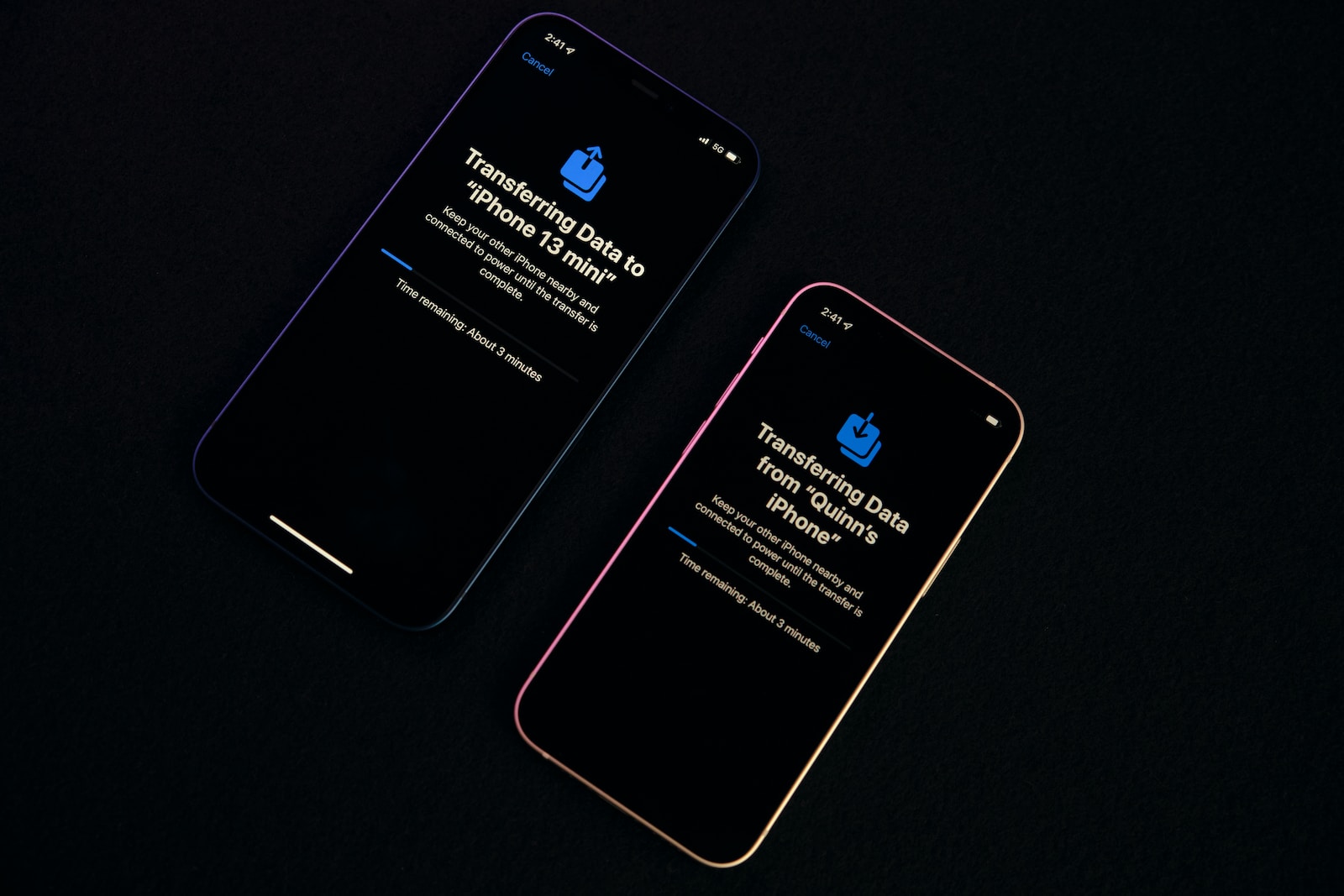
ટેક અને ઈનોવેશનની ઝડપી દુનિયામાં, Android થી iPhone પર સ્વિચ કરવું એ આકર્ષક અને પડકારજનક બંને છે. આવતી કાલ તે લોકો માટે છે જેઓ આજે પરિવર્તન સ્વીકારે છે, અને જેમ જેમ નવા iPhones માર્કેટમાં આવે છે, તેમ તેમ ડેટા ટ્રાન્સફર કરવાની જરૂરિયાત સર્વોપરી બની જાય છે. આ લેખમાં, અમે બે સરળ પદ્ધતિઓનું અન્વેષણ કરીએ છીએ, જે તમને તમારી પ્રિય ફાઇલોને તમારા જૂના Android ઉપકરણમાંથી તમારા ચળકતા નવા iPhone પર સુરક્ષિત રીતે ખસેડવામાં મદદ કરે છે.
ડેટા ટ્રાન્સફર પદ્ધતિઓ સુનિશ્ચિત કરે છે કે હું જે ભલામણ કરું છું તે માત્ર કાર્યક્ષમ જ નહીં પણ સુરક્ષિત પણ છે. ખાતરી કરો કે આ સલાહનું મૂળ સંપૂર્ણ સંશોધનમાં છે, જે તમને સરળ સંક્રમણ માટે શ્રેષ્ઠ ભલામણો પ્રદાન કરે છે. ચાલો પગલાંઓ પર જઈએ અને ખાતરી કરીએ કે તમારો ડેટા તમારા iPhone માં નવું ઘર શોધે છે.
ભલે તમે હમણાં જ Android થી iPhone પર સ્વિચ કર્યું હોય અથવા આયોજન કરી રહ્યાં હોવ, ડેટા ટ્રાન્સફર કરવાનો પ્રશ્ન વિલંબિત થઈ શકે છે. ડરશો નહીં! ચાલો Android થી iPhone પર તમારા ડેટાને સુરક્ષિત અને સુરક્ષિત રીતે સ્થાનાંતરિત કરવાની પદ્ધતિઓ જોઈએ.
પદ્ધતિ 1: iOS પર ખસેડો મારફતે ડેટા ટ્રાન્સફર કરો
1. તમારા iPhone સાથે પ્રારંભ કરો
iOS સેટઅપ સહાયક દ્વારા નેવિગેટ કરો, Wi-Fi કનેક્શન અને પાસકોડ સ્થાપિત કરો.
2. Android માંથી Move Data પર ટેપ કરો
તમારા Android ઉપકરણ પર iOS એપ્લિકેશન પર ખસેડો શરૂ કરો.
3. Android પર iOS પર ખસેડો ખોલો
ગોપનીયતા નીતિઓ સાથે સંમત થાઓ, જરૂરી ઍક્સેસ આપો અને તમારો કોડ શોધો સ્ક્રીન પર પહોંચો.
4. iPhone પર વન-ટાઇમ કોડ
iPhone એક કોડ જનરેટ કરે છે, તેને જોડી બનાવવા માટે તમારા Android પર દાખલ કરો.
5. ઉપકરણોને અસ્પૃશ્ય રાખો
ટ્રાન્સફર પ્રક્રિયા પૂર્ણ થવા દો; ડેટાની માત્રાના આધારે સમયગાળો બદલાય છે.
પદ્ધતિ 2: Google એકાઉન્ટ દ્વારા ડેટા ટ્રાન્સફર કરો
1. Android પર સેટિંગ્સ ખોલો
Google ટૅબ પર નેવિગેટ કરો, બૅકઅપ પર ટૅપ કરો અને સિંક કરવા માટે કૅટેગરીઝ પસંદ કરો.
2. Google એકાઉન્ટને iPhone સાથે સમન્વયિત કરો
iPhone સેટિંગ્સમાં, Mail > Accounts > Add Account પર જાઓ અને Gmail ઓળખપત્ર દાખલ કરો.
3. બોનસ Google વૈકલ્પિક
ફાઇલો અપલોડ કરવા અને ડાઉનલોડ કરવા માટે Google ડ્રાઇવનો ઉપયોગ કરો. મફત એકાઉન્ટ્સ માટે 15GB મર્યાદા નોંધો.
તમે પ્રારંભ કરો તે પહેલાં
- ટ્રાન્સફર શરૂ કરતા પહેલા, ખાતરી કરો:
- તમારા ઉપકરણોમાં ઓછામાં ઓછું 75% ચાર્જ છે.
- એક સ્થિર Wi-Fi કનેક્શન સ્થાપિત થયેલ છે.
- ટ્રાન્સફર થઈ રહેલા ડેટા માટે તમારા iPhone પર સ્ટોરેજ ક્ષમતા તપાસો.
વારંવાર પૂછાતા પ્રશ્નો (FAQs)
1. શું હું iPhone સેટઅપ પછી 'Move to iOS' નો ઉપયોગ કરી શકું?
ના, તે iOS સેટઅપ સહાયક માટે આદર્શ છે. બેકઅપ, ફેક્ટરી રીસેટ અને પોસ્ટ-સેટઅપ ટ્રાન્સફર માટે iOS પર ખસેડો નો ઉપયોગ કરો.
2. શું આ ડેટા ટ્રાન્સફર કરવાની સૌથી ઝડપી રીત છે?
પ્રારંભિક સેટઅપ દરમિયાન iOS પર ખસેડવું સીમલેસ છે. ડેસ્કટૉપ પ્રોગ્રામ જેમ કે AnyTrans અથવા ક્લાઉડ-આધારિત વિકલ્પો પણ કામ કરે છે.
3. શું હું iPhone સેટઅપ પછી ડેટા ટ્રાન્સફર કરી શકું?
હા, સેટઅપ પછી પસંદગીના ડેટા ટ્રાન્સફર માટે Gmail અથવા Google ડ્રાઇવનો ઉપયોગ કરો.
4. શું હું ફ્લેશ ડ્રાઇવનો ઉપયોગ કરી શકું?
હા, મોટી ફાઇલો માટે સુસંગત ફ્લેશ ડ્રાઇવનો ઉપયોગ કરો, ખાતરી કરો કે તે બંને ઉપકરણો પર સંબંધિત પોર્ટ સાથે બંધબેસે છે.
આ પગલાંઓ અનુસરો, અને તમારા સંક્રમણને નવા ઉપકરણ પર મુશ્કેલી-મુક્ત બનાવો.
વધુ શોધખોળ કરો
 Paytm FASTag ને અલગ એકાઉન્ટમાં કેવી રીતે ટ્રાન્સફર કરવું?
 તમારા મોબાઇલ ડેટાના વપરાશમાં ઘટાડો કરવા માટે ટોચની 5 એન્ડ્રોઇડ એપ્સ
 માઇક્રોસોફ્ટ ટુ ડુ એપ સાથે તમારા કાર્યોમાં નિપુણતા મેળવો
 Toggl ટ્રેક સાથે નિપુણતાનો સમય - તમારો અંતિમ ઉત્પાદકતા ભાગીદાર
 તમારા વીડિયોને સુપરહીરોની જેમ સંકોચવા માટેની ટોચની 5 Android એપ્લિકેશન્સ
 15 AI-સંચાલિત એન્ડ્રોઈડ એપ્સ ઈમેજીસમાંથી અફર્ટલેસ વિડીયો બનાવવા માટે