
માત્ર થોડા સરળ પગલાઓમાં, તમે તમારા એક્સેલ ફોર્મ્યુલાની રચના, ડેટા વિશ્લેષણ અને મુશ્કેલીનિવારણને વધારવા માટે ChatGPT ની શક્તિનો લાભ લઈ શકશો.
- પ્રથમ પગલા તરીકે, તમારે ChatGPT એક્સેલ એડ-ઇન ઇન્સ્ટોલ કરવાની જરૂર છે. "ઇનસર્ટ" ટૅબ પર જાઓ, "ઍડ-ઇન્સ મેળવો" પર ક્લિક કરો અને "ChatGPT" શોધો. એકવાર મળી ગયા પછી, તે ઇન્સ્ટોલ બટનને દબાવો, અને તમે આગલા પગલા માટે તૈયાર છો.
- એકવાર એડ-ઇન ઇન્સ્ટોલ થઈ જાય, તમારી એક્સેલ શીટ પર પાછા ફરો. કોઈપણ સેલમાં, "=GPT("તમારો પ્રશ્ન અથવા આદેશ અહીં")" લખો અને Enter દબાવો. આ ChatGPT ને સક્રિય કરે છે, જેનાથી તમે પ્રશ્નો પૂછી શકો છો, સહાયતા મેળવી શકો છો અથવા જટિલ ફોર્મ્યુલા પણ વિના પ્રયાસે જનરેટ કરી શકો છો.
સ્થિર ઇન્ટરનેટ કનેક્શનની ખાતરી કરો કારણ કે ChatGPT માટે તેને OpenAI સર્વર્સ સાથે વાતચીત કરવાની જરૂર છે. જો તમને કોઈ સમસ્યા આવે, તો તમારા ફોર્મ્યુલામાં ટાઈપો માટે બે વાર તપાસો અને ખાતરી કરો કે એડ-ઈન અપ ટુ ડેટ છે.
ચાલો તમારા એક્સેલ કાર્યોને સરળ અને વધુ કાર્યક્ષમ બનાવવા માટે ChatGPT ની સંભવિતતાને અનલૉક કરીએ!
ChatGPT ને Excel માં કેવી રીતે એકીકૃત કરવું?
જ્યારે તમે માત્ર ફોર્મ્યુલા “=GPT()” લખો છો ત્યારે તે એક ભૂલ આપે છે કારણ કે એક્સેલ મૂળભૂત રીતે “GPT” ફંક્શનને ઓળખતું નથી.
Excel માટે ChatGPT નો ઉપયોગ કરવા માટે, તમારી પાસે એકીકરણ અથવા કસ્ટમ ફંક્શન સેટઅપ હોવું જરૂરી છે. જો તમે આ ન કર્યું હોય, તો તમે સીધા જ “=GPT()” નો ઉપયોગ કરી શકશો નહીં.
તેને એકીકૃત કરવા માટે આ પગલાં અનુસરો!
1. ChatGPT એક્સેલ એડ-ઇન ઇન્સ્ટોલ કરો
- "શામેલ કરો" ટેબ પર જાઓ.
- "ઍડ-ઇન્સ મેળવો" પર ક્લિક કરો.
- "ChatGPT" માટે શોધો અને એક્સેલ એડ-ઇન ઇન્સ્ટોલ કરો.
2. ChatGPT ફંક્શનને સક્રિય કરો
- એકવાર ઇન્સ્ટોલ થઈ ગયા પછી, તમારી એક્સેલ શીટ પર પાછા જાઓ.
- સેલમાં, "=GPT("તમારો પ્રશ્ન અથવા આદેશ અહીં")" લખો અને Enter દબાવો.
3. સક્રિય ઇન્ટરનેટ કનેક્શનની ખાતરી કરો
- ChatGPT એક્સેલ એડ-ઇનને OpenAI સર્વર્સ સાથે વાતચીત કરવા માટે ઇન્ટરનેટ કનેક્શનની જરૂર છે.
- ખાતરી કરો કે તમે કનેક્ટેડ છો.
4. ટાઈપો માટે તપાસો
- ખાતરી કરો કે તમારા ફોર્મ્યુલામાં કોઈ લખાણની ભૂલો નથી, ખાસ કરીને ડબલ અવતરણની અંદરના પ્રશ્ન અથવા આદેશમાં.
5. એડ-ઇનને અપડેટ કરો અથવા પુનઃસ્થાપિત કરો
- જો સમસ્યા યથાવત રહે છે, તો "ઇનસર્ટ" ટેબ પર પાછા જાઓ, "મારા એડ-ઇન્સ" પર ક્લિક કરો અને ChatGPT એડ-ઇનને મેનેજ કરો અથવા પુનઃસ્થાપિત કરો.
હુરે, તમે ChatGPT ને Excel માં એકીકૃત કર્યું છે!
એક્સેલ ફોર્મ્યુલા જનરેટ કરવા માટે GPT કમાન્ડનો ઉપયોગ કરવાના ચોક્કસ પગલાં (ઉદાહરણો સાથે)
- એક્સેલ ખોલો અને જ્યાં તમે ફોર્મ્યુલા લાગુ કરવા માંગો છો તે સેલ શોધો.
- ફોર્મ્યુલા શરૂ કરવા માટે બરાબર ચિહ્ન (=) લખો.
- એક્સેલ માટે ChatGPT સક્રિય કરવા માટે “GPT(” સાથે સૂત્ર શરૂ કરો.
- તમારો પ્રશ્ન અથવા વિનંતી ડબલ અવતરણમાં દાખલ કરો.
- ઉદાહરણ: GPT("A1 અને B1 ના સરવાળાની ગણતરી કરો").
- ફોર્મ્યુલા ચલાવવા માટે Enter દબાવો.
- ChatGPT ના પ્રતિભાવની સમીક્ષા કરો. તે ગણતરી કરેલ પરિણામ અથવા માર્ગદર્શન પૂરું પાડે છે.
- સેલ મૂલ્યોનો સંદર્ભ આપવા માટે, પ્રશ્નમાં સંદર્ભોનો ઉપયોગ કરો.
- ઉદાહરણ: GPT("A1 માં મૂલ્યને 2 વડે ગુણાકાર કરો").
- જટિલ સૂત્રો માટે, તેમને સરળ પ્રશ્નોમાં વિભાજીત કરો.
- ઉદાહરણ: GPT("સમ A1 અને B1") + GPT("C1 ને 2 વડે ગુણાકાર કરો").
- ChatGPT માં માનક એક્સેલ ફંક્શનનો ઉપયોગ કરો.
- ઉદાહરણ: GPT("A1 થી A5 ની સરેરાશ").
- ChatGPT ના પ્રતિસાદના આધારે તમારી ક્વેરીઝનો પ્રયોગ કરો અને રિફાઇન કરો.
- યોગ્ય કોષમાં સૂત્રો દાખલ કરવાનું યાદ રાખો.
- તમારા ફોર્મ્યુલાને જરૂર મુજબ અપડેટ કરો.
- ઉદાહરણ: GPT("10 ઉમેર્યા પછી A1 નું નવું મૂલ્ય").
- સમસ્યાના નિરાકરણ માટે ChatGPT નો ઉપયોગ કરો.
- ઉદાહરણ: GPT("C1 માં ફોર્મ્યુલા ભૂલનું મુશ્કેલીનિવારણ").
- ડેટા વલણોનું વિશ્લેષણ કરવા માટે, GPT ("શ્રેણીમાં આગામી મૂલ્યની આગાહી કરો") જેવા પ્રશ્નો પૂછો.
- ChatGPT ડાયનેમિક ફોર્મ્યુલા બનાવવામાં મદદ કરી શકે છે.
- ઉદાહરણ: GPT("100 થી વધુ મૂલ્યોને હાઇલાઇટ કરવા માટે ફોર્મ્યુલા બનાવો").
- સચોટ જવાબો મેળવવા માટે વિવિધ શબ્દસમૂહો સાથે પ્રયોગ કરો.
- ઉદાહરણ: GPT("જાન્યુઆરીમાં કુલ વેચાણ").
- જો અચોક્કસ હોય, તો સ્પષ્ટતા માટે પૂછો.
- ઉદાહરણ: GPT("મારા છેલ્લા સૂત્રનું પરિણામ શું છે").
- વધુ સારી રીતે સમજવા માટે તમારા પ્રશ્નોમાં સંક્ષિપ્ત બનો.
- શક્તિશાળી વિશ્લેષણ માટે ChatGPT ને Excel ની સુવિધાઓ સાથે જોડો.
- ChatGPT ને ફોર્મ્યુલા બનાવટ અને મુશ્કેલીનિવારણ સંભાળવા આપીને સમય બચાવો.
યાદ રાખો, ચેટજીપીટી એક્સેલ એડ-ઇનમાં અપડેટ્સ અથવા ફેરફારોના આધારે ચોક્કસ પગલાં સહેજ બદલાઈ શકે છે. સૌથી સચોટ માહિતી માટે હંમેશા એડ-ઇન સાથે પ્રદાન કરેલા દસ્તાવેજોનો સંદર્ભ લો.
વધુ શોધખોળ કરો
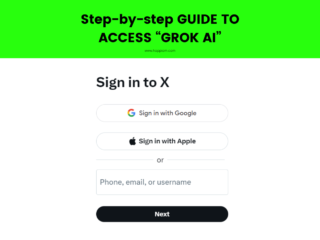 X પ્રીમિયમ પ્લસ વપરાશકર્તાઓ માટે Grok AI સાથે ચેટ કરવા માટે પગલું-દર-પગલાની માર્ગદર્શિકા
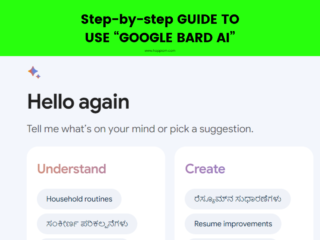 નવા નિશાળીયા માટે Google Bard AI નો ઉપયોગ કરવા માટેની એક પગલું-દર-પગલાની માર્ગદર્શિકા
 બાર્ડ AI તરફથી Google જેમિનીનો ઉપયોગ કરવા માટે એક પગલું-દર-પગલાની માર્ગદર્શિકા
 Google Gemini Advanced ને ઍક્સેસ કરવા માટે એક પગલું-દર-પગલાની માર્ગદર્શિકા
 Bing AI ઇમેજ જનરેટરનો ઉપયોગ કેવી રીતે કરવો? પગલું દ્વારા પગલું માર્ગદર્શિકા
 Google Gemini Pro 1.5 ને કેવી રીતે ઍક્સેસ કરવું: એક પગલું-દર-પગલાની માર્ગદર્શિકા