
દૂરસ્થ કાર્ય અને વર્ચ્યુઅલ સહયોગ સાથે, Microsoft ટીમ્સ સંચાર અને ઉત્પાદકતા માટે અનિવાર્ય સાધન બની ગયું છે. એક વિશેષતા કે જે વપરાશકર્તાઓ વારંવાર પોતાને સાથે ટિંકર કરતા જોવા મળે છે તે ઉપલબ્ધતાની સ્થિતિ છે, જે તેમની હાજરી અને સહકર્મીઓ સાથે જોડાવવાની ઇચ્છા દર્શાવે છે.
જ્યારે ટીમ્સ ઉપલબ્ધ, વ્યસ્ત, દૂર અને વધુ જેવા ઘણા સ્ટેટસ વિકલ્પો ઑફર કરે છે, ત્યારે વપરાશકર્તાઓ તેમના સ્ટેટસને સતત ઉપલબ્ધ પર સેટ રાખવા માંગે છે, જે તેમની વાતચીત કરવાની તૈયારી દર્શાવે છે.
આ કેવી રીતે હાંસલ કરવું તેની વિગતવાર માર્ગદર્શિકા અહીં છે!
પગલું 1 - માઇક્રોસોફ્ટ ટીમ્સમાં લૉગ ઇન કરવું
- તમારા ડેસ્કટોપ પર Microsoft ટીમ્સ એપ્લિકેશન ખોલો.
- જો તમે પહેલાથી લૉગ ઇન ન હોય તો તમારા ઓળખપત્રોનો ઉપયોગ કરીને લૉગ ઇન કરો.
પગલું 2 - ઉપલબ્ધ પર સ્થિતિ સેટ કરો
- એકવાર લૉગ ઇન થઈ ગયા પછી, ટીમ્સ એપ્લિકેશન ઇન્ટરફેસના ઉપરના જમણા ખૂણે નેવિગેટ કરો.
- ડ્રોપડાઉન મેનૂને ઍક્સેસ કરવા માટે તમારા પ્રોફાઇલ ચિત્ર અથવા આદ્યાક્ષરો પર ક્લિક કરો.
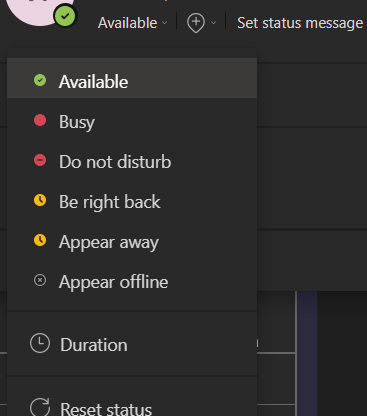
- ડ્રોપડાઉન મેનૂમાંથી, "ઉપલબ્ધ" સ્થિતિ પસંદ કરો. આ તમારી સ્થિતિને લીલા પર સેટ કરશે, જે દર્શાવે છે કે તમે સંચાર માટે ઉપલબ્ધ છો.
પગલું 3 - વિન્ડોઝ માટે કેફીન એપ્લિકેશન ઇન્સ્ટોલ કરવી
- હવે, તમારી સિસ્ટમ જાગૃત રહે અને તમારી ટીમની સ્થિતિ ઉપલબ્ધ રહે તેની ખાતરી કરવા માટે, તમારે Windows માટે Caffeine એપ્લિકેશન ડાઉનલોડ અને ઇન્સ્ટોલ કરવાની જરૂર પડશે.
- કેફીનની સત્તાવાર વેબસાઇટની મુલાકાત લો અથવા એપ્લિકેશન ઇન્સ્ટોલરને ડાઉનલોડ કરવા માટે વિશ્વસનીય સ્રોતનો ઉપયોગ કરો.
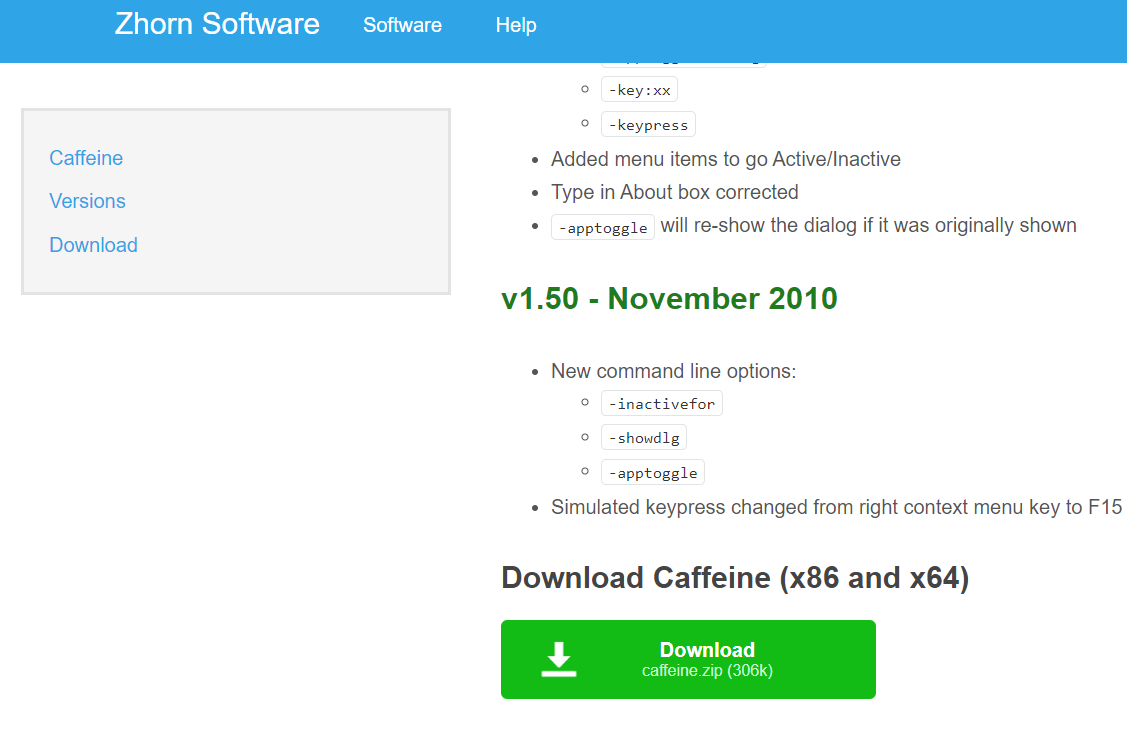
3. ઇન્સ્ટોલર ચલાવો અને તમારી સિસ્ટમ પર કેફીન ઇન્સ્ટોલ કરવા માટે ઑન-સ્ક્રીન સૂચનાઓને અનુસરો.
4. એકવાર ઇન્સ્ટોલ થઈ ગયા પછી, તમે સિસ્ટમ ટ્રેમાં દેખાતા કેફીન આઇકોનને જોશો, જે સામાન્ય રીતે સ્ક્રીનના તળિયે-જમણા ખૂણે સ્થિત હોય છે.
પગલું 4 - સિસ્ટમની જાગૃતતાને જાળવવા માટે કેફીનને સક્રિય કરવું
- સિસ્ટમ ટ્રેમાં કેફીન આયકન શોધો અને સંદર્ભ મેનૂને ઍક્સેસ કરવા માટે તેના પર જમણું-ક્લિક કરો.
- સંદર્ભ મેનૂમાં, તમને "સક્રિય માટે" વિકલ્પ મળશે. સમય અવધિની સૂચિ જાહેર કરવા માટે તેના પર ક્લિક કરો.
- ઇચ્છિત સમયગાળો પસંદ કરો કે જેના માટે તમે ઇચ્છો છો કે તમારી સિસ્ટમ જાગૃત રહે. દાખલા તરીકે, તમે 2 કલાક પસંદ કરી શકો છો.
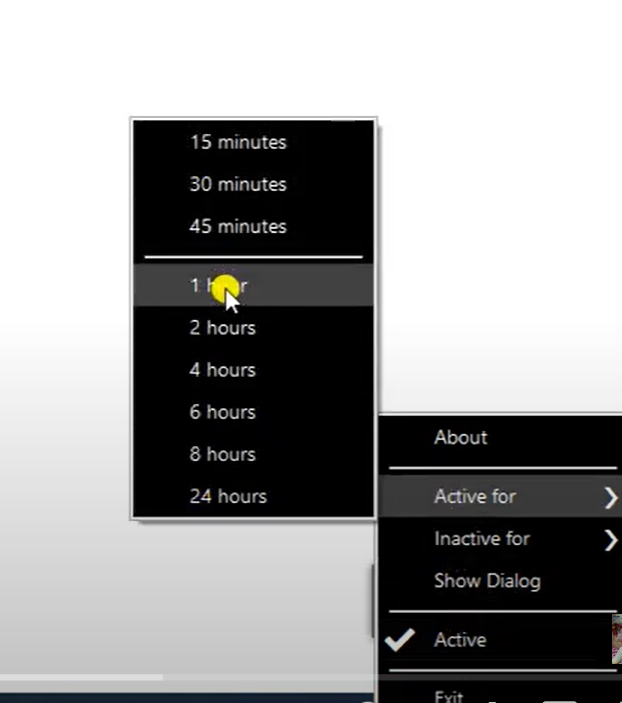
4. એકવાર પસંદ કર્યા પછી, કેફીન તમારી વિન્ડોઝ સિસ્ટમને નિર્દિષ્ટ સમયગાળા માટે સ્લીપ મોડમાં જતા અટકાવશે.
આ પગલાંને અનુસરીને, તમે સુનિશ્ચિત કરી શકો છો કે તમારી Microsoft ટીમની સ્થિતિ સતત ઉપલબ્ધ રહે છે, જે સંચાર અને સહયોગ માટે તમારી તૈયારી દર્શાવે છે. વિન્ડોઝ માટે ટીમની સ્થિતિ સેટિંગ્સ અને કેફીન એપ્લિકેશનના સંયોજનનો ઉપયોગ એ વપરાશકર્તાઓ માટે એક અનુકૂળ ઉકેલ પૂરો પાડે છે જેમને વિક્ષેપ વિના વિસ્તૃત સમયગાળા માટે ઑનલાઇન રહેવાની અને ઍક્સેસિબલ રહેવાની જરૂર છે.
ભલે તમે નિર્ણાયક પ્રોજેક્ટ પર કામ કરી રહ્યાં હોવ અથવા તમારી ટીમ માટે સરળતાથી ઉપલબ્ધ થવા માંગતા હોવ, આ પદ્ધતિ તમને વર્ચ્યુઅલ વર્કસ્પેસમાં તમારી હાજરીને અસરકારક રીતે જાળવી રાખવાની મંજૂરી આપે છે.
ઉપરોક્ત પ્રક્રિયા માઇક્રોસોફ્ટ ટીમના વપરાશકર્તાઓને ઘણી રીતે મદદ કરે છે:
- ઉપલબ્ધતા વ્યવસ્થાપન - ટીમમાં સ્થિતિને "ઉપલબ્ધ" પર સેટ કરવું સહકર્મીઓને સૂચવે છે કે વપરાશકર્તા વાતચીત કરવા માટે તૈયાર અને તૈયાર છે.
- સ્લીપ મોડને અટકાવવું - કેફીન એપ્લિકેશનનો ઉપયોગ Windows સિસ્ટમને સ્લીપ મોડમાં પ્રવેશતા અટકાવે છે, જો વપરાશકર્તા નિષ્ક્રિય હોય તો પણ ટીમની સ્થિતિ "ઉપલબ્ધ" રહે તેની ખાતરી કરે છે.
- સતત સુલભતા - આ પગલાંઓને જોડીને, વપરાશકર્તાઓ ટીમમાં તેમની હાજરી સતત જાળવી શકે છે, ટીમના સભ્યો સાથે અવિરત સંચાર અને સહયોગની સુવિધા આપે છે.
- કાર્યક્ષમતા - વપરાશકર્તાઓ તેમની સિસ્ટમ સ્લીપ મોડમાં જવાની અથવા તેમની ટીમની સ્થિતિ "દૂર" માં બદલાઈ જવાની ચિંતા કર્યા વિના કાર્યો પર ધ્યાન કેન્દ્રિત કરી શકે છે, જેનાથી ઉત્પાદકતામાં સુધારો થાય છે.
- કોમ્યુનિકેશન રેડીનેસ - ટીમ્સમાં ગ્રીન સ્ટેટસ હોવું સહકર્મીઓને સંકેત આપે છે કે વપરાશકર્તા ઑનલાઇન છે અને તાત્કાલિક સંચાર માટે ઉપલબ્ધ છે, સરળ સહયોગ અને ઝડપી પ્રતિસાદ સમયને પ્રોત્સાહન આપે છે.
ટૂંકમાં, આ પદ્ધતિ વપરાશકર્તાની વર્ચ્યુઅલ વર્કસ્પેસમાં જોડાયેલા રહેવાની અને વ્યસ્ત રહેવાની ક્ષમતાને વધારે છે, આખરે વધુ કાર્યક્ષમ ટીમવર્ક અને સંચારમાં ફાળો આપે છે.
વધુ શોધખોળ કરો
 તમારા વિચારોને સરળતાથી ટ્રૅક રાખવા માટે શ્રેષ્ઠ એપ્લિકેશન
 માઇક્રોસોફ્ટ ટુ ડુ એપ સાથે તમારા કાર્યોમાં નિપુણતા મેળવો
 ShareIt માટે ફાઇલો શેર કરવા માટેની શ્રેષ્ઠ એપ્લિકેશન [Google દ્વારા ફાઇલો]
 જેટ લેગ ડિમિસ્ટિફાઇડ: લેગ-ફ્રી જર્ની માટે FAQ અને એપ્લિકેશન
 લેખન કૌશલ્યને પ્રો લેવલ સુધી સુધારવા માટેની ટોચની 10 એપ્સ
 ઇન્સ્ટાગ્રામ મર્યાદાઓની યાદી તમારે જાણવી જ જોઈએ [2024]