
ChatGPT અને Outlook સાથે ઈમેલ કમ્યુનિકેશનનો ટ્રેન્ડ છે. કાર્યક્ષમતા સર્વોપરી છે, અને તમે તમારા ઈમેલ કંપોઝ કરવાની રીતમાં ક્રાંતિ લાવવા માટે અમે અહીં છીએ. ChatGPT ને આઉટલુક સાથે એકીકૃત રીતે સંકલિત કરીને, તમારા માટે એક શક્તિશાળી પદ્ધતિ લાવે છે જે ઇમેઇલ લખવાની પ્રક્રિયાને સરળ બનાવે છે, દરેક સંદેશામાં સ્પષ્ટતા અને વ્યાવસાયિકતાને સુનિશ્ચિત કરે છે.
સમય માંગી લેનારા ઇમેઇલ ડ્રાફ્ટ્સને અલવિદા કહો અને વધુ સ્માર્ટ, વધુ સુવ્યવસ્થિત અભિગમને હેલો. આ લેખમાં, ચાલો જાણીએ કે ChatGPT તમારા Outlook અનુભવને કેવી રીતે રૂપાંતરિત કરે છે, સંચારને માત્ર કાર્યક્ષમ જ નહીં પરંતુ તમારી અનન્ય શૈલી અને પસંદગીઓને અનુરૂપ પણ બનાવે છે. તકનીકી અને સરળતાના સંપૂર્ણ મિશ્રણ સાથે તમારી ઇમેઇલ રમતને અપગ્રેડ કરો.
Microsoft Outlook માં ChatGPT નું સીધું એકીકરણ નથી. જો કે, તમે ટેક્સ્ટ પ્રતિસાદો જનરેટ કરવા માટે ChatGPT અથવા સમાન મોડલ્સનો ઉપયોગ કરી શકો છો અને પછી તમારા Outlook ઇમેઇલ્સમાં પ્રતિસાદોને મેન્યુઅલી કૉપિ અને પેસ્ટ કરી શકો છો.
ઉપકરણ પર કોઈપણ એપ્લિકેશન અથવા સોફ્ટવેર ઇન્સ્ટોલ કર્યા વિના આઉટલૂક ફ્રી માટે ChatGPT નો ઉપયોગ કેવી રીતે કરવો તેની એક પગલું-દર-પગલાની રૂપરેખા અહીં છે .
1. ChatGPT નો ઉપયોગ કરો
- જો તમારી પાસે OpenAI GPT3 API નો ઍક્સેસ હોય, તો તમે વપરાશકર્તાના સંકેતોના આધારે ટેક્સ્ટ જનરેટ કરવા માટે API વિનંતીઓ કરી શકો છો.
- જો તમે સ્થાનિક રીતે પૂર્વ પ્રશિક્ષિત મોડેલનો ઉપયોગ કરી રહ્યાં છો, તો તમે Python સ્ક્રિપ્ટ અથવા કોઈપણ યોગ્ય પ્રોગ્રામિંગ ભાષાનો ઉપયોગ કરીને તેની સાથે ક્રિયાપ્રતિક્રિયા કરી શકો છો.
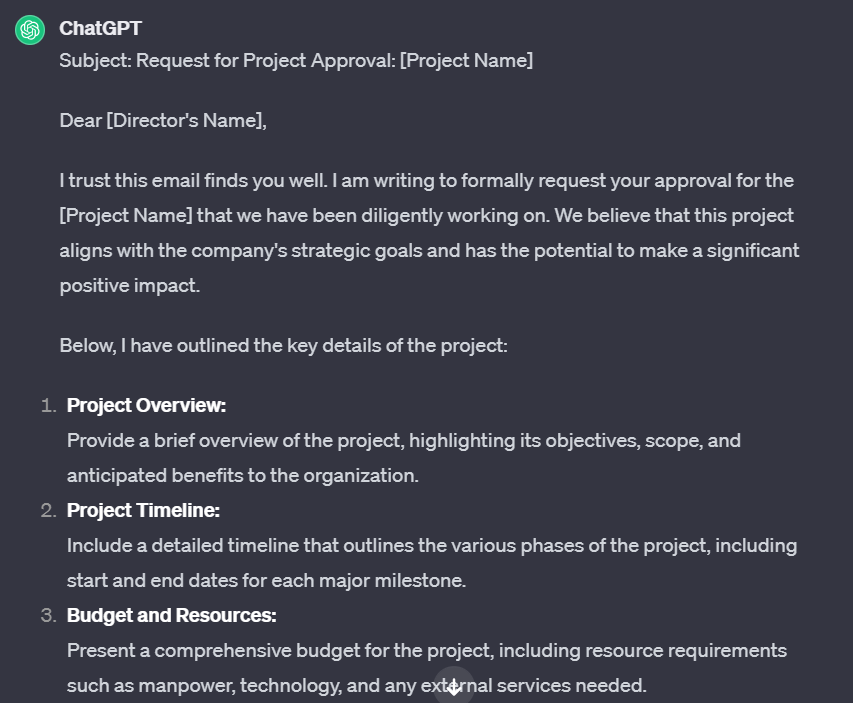
નીચેનું ચિત્ર એક ઉદાહરણ પ્રોમ્પ્ટ પ્રતિસાદ દર્શાવે છે, હું ChatGPT નો ઉપયોગ કરીને વિગતવાર ઇમેઇલ લખતો હતો:
- ChatGPT પ્રોમ્પ્ટનો ઉપયોગ કરેલ ઉદાહરણ: પ્રોજેક્ટની મંજૂરી માટે પૂછતા ડિરેક્ટરને એક ઈમેઈલ લખો, ઉદ્દેશ્ય, અવકાશ, સમયરેખા, બજેટ વગેરે જેવા મુખ્ય મુદ્દાઓ ધ્યાનમાં લેવાની ખાતરી કરો. ઉપરાંત, ખાતરી કરો કે આત્મવિશ્વાસ પેદા કરો જેથી મંજૂરીની વિનંતી સારી રીતે જાય. મંજૂરી માટે અગાઉથી તેમનો આભાર માનવાનું ભૂલશો નહીં.
2. કૉપિ અને પેસ્ટ કરો
- એકવાર તમારી પાસે ChatGPT થી જનરેટ કરેલ ટેક્સ્ટ આવી જાય, પછી તમારા ક્લિપબોર્ડ પર પ્રતિસાદની નકલ કરો.
3. Outlook માં ઈમેઈલ લખો
- માઈક્રોસોફ્ટ આઉટલુક ખોલો અને "કંપોઝ" અથવા "નવી ઈમેલ" વિન્ડો પર નેવિગેટ કરો.
4. પ્રતિભાવ પેસ્ટ કરો
- ChatGPT માંથી જનરેટ કરેલ ટેક્સ્ટને તમારા ઈમેલના મુખ્ય ભાગમાં પેસ્ટ કરો.
નીચેનું ચિત્ર બતાવે છે કે કેવી રીતે ChatGPT લેખિત ઇમેઇલનો ઉપયોગ આઉટલુકમાં થાય છે: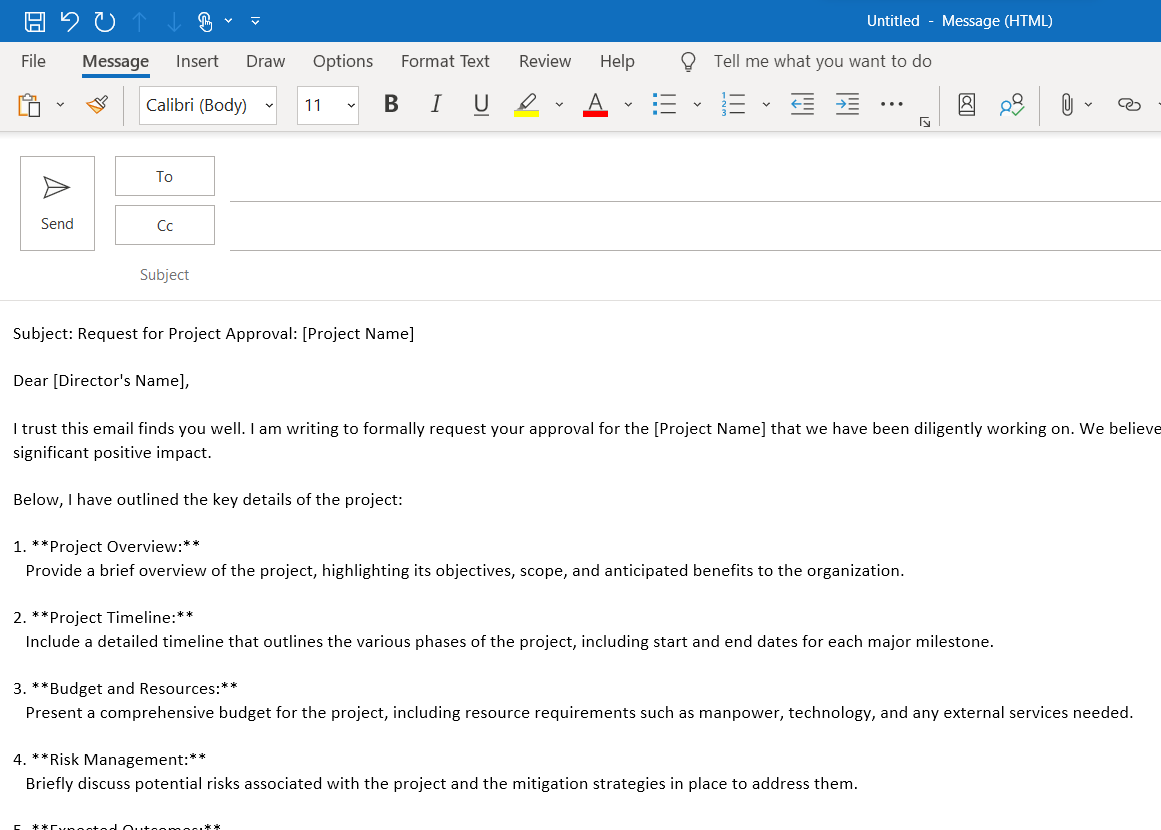
5. ફોર્મેટ કરો અને મોકલો
- સામગ્રીની સમીક્ષા કરો, કોઈપણ જરૂરી સંપાદનો અથવા ઉમેરાઓ કરો અને પછી હંમેશની જેમ ઈમેલ મોકલો.
જો તમે આઉટલુકમાં વધુ સંકલિત ઉકેલ અથવા ચેટબોટ શોધી રહ્યાં છો, તો તમારે તૃતીય-પક્ષ એપ્લિકેશનો અથવા સેવાઓનું અન્વેષણ કરવાની જરૂર પડી શકે છે જે ચેટબોટ ક્ષમતાઓ પ્રદાન કરે છે અને Microsoft Outlook માં સંકલિત કરી શકાય છે. ધ્યાનમાં રાખો કે આવા ઉકેલોની ઉપલબ્ધતા બદલાઈ શકે છે, તેથી આઉટલુક એકીકરણ માટે Microsoft અથવા તૃતીય-પક્ષ પ્રદાતાઓ તરફથી નવીનતમ તકો તપાસવી એ સારો વિચાર છે.
બાહ્ય સેવાઓ અથવા API ને તમારા વર્કફ્લોમાં એકીકૃત કરતી વખતે હંમેશા ખાતરી કરો કે તમે કોઈપણ સંબંધિત નીતિઓ અને સેવાની શરતોનું પાલન કરો છો.
સારાંશમાં, Outlook ઇમેઇલ્સ લખવા માટે ChatGPT નો ઉપયોગ કાર્યક્ષમ અને મદદરૂપ છે. તે સમય બચાવે છે અને સ્પષ્ટ અને સુસંગત સંચાર સુનિશ્ચિત કરે છે. જો કે ટેક્સ્ટની સમીક્ષા અને કસ્ટમાઇઝ કરવા માટે તે નિર્ણાયક છે, ChatGPT એ Outlook માં ઈમેઈલ ડ્રાફ્ટિંગમાં ઉત્પાદકતા વધારવા માટે એક મૂલ્યવાન સાધન છે.
વધુ શોધખોળ કરો
 તમારી ChatGPT ચેટને ડિલીટ કર્યા વિના કેવી રીતે છુપાવવી
 શું X પ્રીમિયમ સબ્સ્ક્રિપ્શન વિના Grok AI ને ઍક્સેસ કરવું શક્ય છે?
 સંઘર્ષ વિના હોમવર્ક કરવા માટે 3 ટોચની AI એપ્સ
 જીવનમાં તમારા અંગત સહાયક તરીકે ChatGPT નો ઉપયોગ કેવી રીતે કરવો? ચેટજીપીટી સાથે અનલોકિંગ કાર્યક્ષમતાનો આર્ટ
 ChatGPT + 10 સૌથી વધુ ઉપયોગમાં લેવાતા ChatGPT ઈમેઈલ પ્રોમ્પ્ટનો ઉપયોગ કરીને તમારું આગલું ઈમેલ લખો
 ભારતમાં વિદ્યાર્થીઓ માટે ચેટજીપીટીના 15 ટોચના ઉપયોગો ઉદાહરણ ચેટજીપીટી પ્રોમ્પ્ટ સાથે