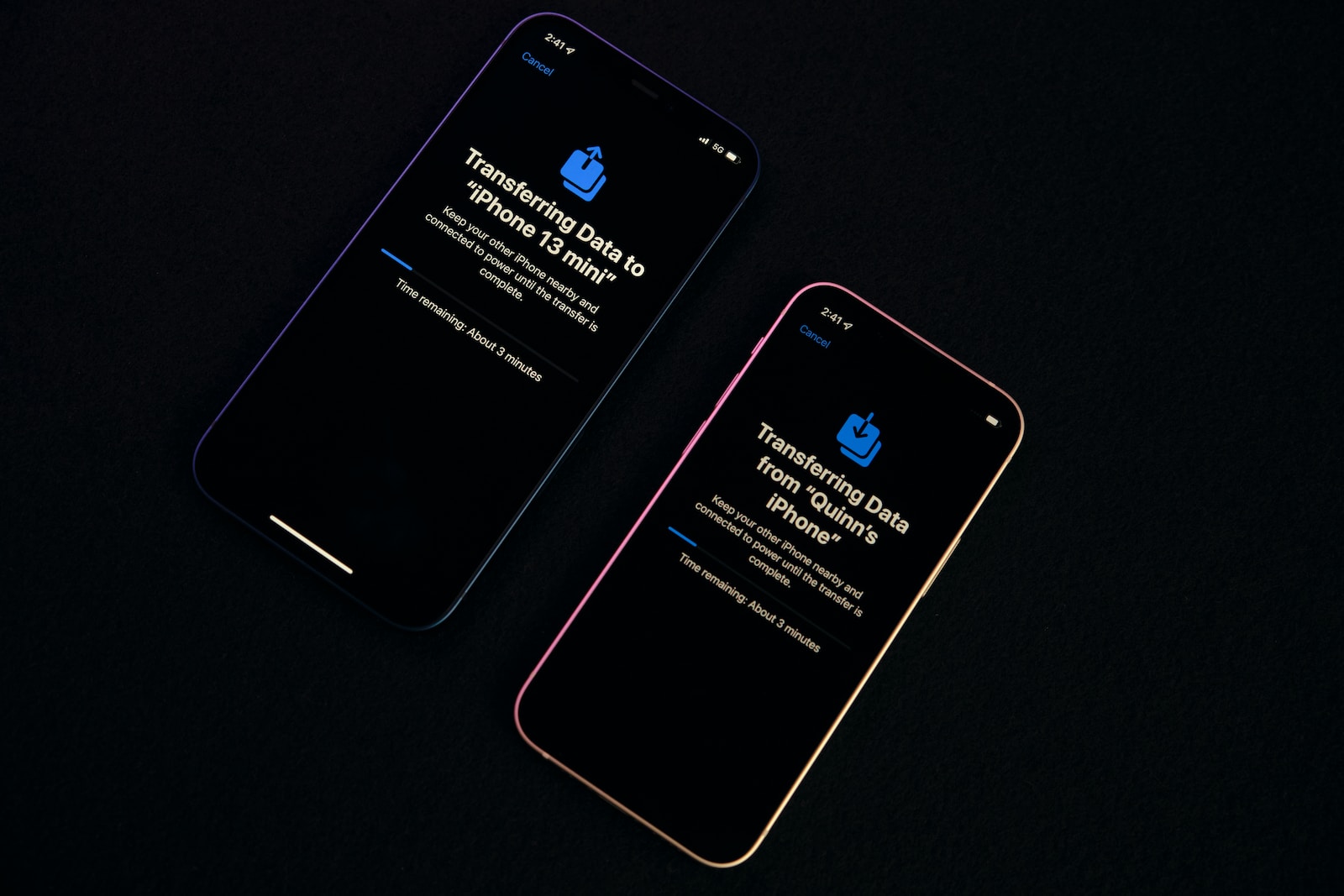
टेक आणि इनोव्हेशनच्या वेगवान जगात, Android वरून iPhone वर स्विच करणे दोन्ही रोमांचक आणि आव्हानात्मक आहे. उद्याचा दिवस त्यांच्यासाठी आहे जे आज बदल स्वीकारतात आणि नवीन आयफोन बाजारात आल्यावर, अखंडपणे डेटा हस्तांतरित करण्याची गरज सर्वोपरि बनते. या लेखात, आम्ही दोन सोप्या पद्धती एक्सप्लोर करतो, जे तुम्हाला तुमच्या जुन्या Android डिव्हाइसवरून तुमच्या चमकदार नवीन iPhone वर सुरक्षितपणे हलवण्यास मदत करतील.
डेटा ट्रान्सफर पद्धती हे सुनिश्चित करतात की मी शिफारस करतो ते केवळ कार्यक्षमच नाही तर सुरक्षित देखील आहे. निश्चिंत रहा की या सल्ल्याचे मूळ संपूर्ण संशोधनात आहे, तुम्हाला सुरळीत संक्रमणासाठी सर्वोत्तम शिफारशी प्रदान करतात. चला पायऱ्यांमध्ये जाऊ आणि तुमच्या डेटाला तुमच्या iPhone मध्ये सहजतेने नवीन घर सापडेल याची खात्री करू या.
तुम्ही नुकतेच Android वरून iPhone वर स्विच केले असेल किंवा योजना आखत असाल तरीही, डेटा ट्रान्सफर करण्याचा प्रश्न रेंगाळू शकतो. घाबरू नका! Android वरून iPhone वर तुमचा डेटा सुरक्षितपणे आणि सुरक्षितपणे हस्तांतरित करण्याच्या पद्धती पाहूया.
पद्धत 1: iOS वर हलवा द्वारे डेटा हस्तांतरित करा
1. तुमच्या iPhone सह प्रारंभ करा
वाय-फाय कनेक्शन आणि पासकोड स्थापित करून iOS सेटअप सहाय्यकाद्वारे नेव्हिगेट करा.
2. Android वरून डेटा हलवा वर टॅप करा
तुमच्या Android डिव्हाइसवर iOS ॲपवर हलवा सुरू करा.
3. Android वर iOS वर हलवा उघडा
गोपनीयता धोरणांना सहमती द्या, आवश्यक प्रवेश मंजूर करा आणि आपला कोड शोधा स्क्रीनवर पोहोचा.
4. iPhone वर एक-वेळ कोड
iPhone एक कोड व्युत्पन्न करतो, जोडणी सुरू करण्यासाठी तो तुमच्या Android वर एंटर करा.
5. उपकरणांना स्पर्श न करता सोडा
हस्तांतरण प्रक्रिया पूर्ण होऊ द्या; डेटाच्या प्रमाणावर आधारित कालावधी बदलतो.
पद्धत 2: Google खात्याद्वारे डेटा हस्तांतरित करा
1. Android वर सेटिंग्ज उघडा
Google टॅबवर नेव्हिगेट करा, बॅकअप वर टॅप करा आणि सिंक करण्यासाठी श्रेणी निवडा.
2. Google खाते iPhone सह समक्रमित करा
iPhone सेटिंग्जमध्ये, मेल > खाती > खाते जोडा वर जा आणि Gmail क्रेडेन्शियल्स एंटर करा.
3. बोनस Google पर्यायी
फायली अपलोड आणि डाउनलोड करण्यासाठी Google ड्राइव्ह वापरा. विनामूल्य खात्यांसाठी 15GB मर्यादा लक्षात घ्या.
आपण सुरू करण्यापूर्वी
- हस्तांतरण सुरू करण्यापूर्वी, याची खात्री करा:
- तुमच्या डिव्हाइसवर किमान 75% चार्ज आहे.
- एक स्थिर वाय-फाय कनेक्शन स्थापित केले आहे.
- डेटा हस्तांतरित केला जात आहे यासाठी तुमच्या iPhone वरील स्टोरेज क्षमता तपासा.
वारंवार विचारले जाणारे प्रश्न (FAQs)
1. आयफोन सेटअप केल्यानंतर मी 'मूव्ह टू iOS' वापरू शकतो का?
नाही, ते iOS सेटअप असिस्टंटसाठी आदर्श आहे. बॅकअप, फॅक्टरी रीसेट आणि सेटअप नंतरच्या हस्तांतरणासाठी iOS वर हलवा वापरा.
2. डेटा हस्तांतरित करण्याचा हा सर्वात जलद मार्ग आहे का?
प्रारंभिक सेटअप दरम्यान iOS वर हलवा अखंड आहे. AnyTrans किंवा क्लाउड-आधारित पर्याय सारखे डेस्कटॉप प्रोग्राम देखील कार्य करतात.
3. मी आयफोन सेटअप नंतर डेटा हस्तांतरित करू शकतो?
होय, सेटअप नंतर निवडक डेटा ट्रान्सफरसाठी Gmail किंवा Google ड्राइव्ह वापरा.
4. मी फ्लॅश ड्राइव्ह वापरू शकतो का?
होय, मोठ्या फायलींसाठी एक सुसंगत फ्लॅश ड्राइव्ह वापरा, ते दोन्ही उपकरणांवरील संबंधित पोर्टमध्ये बसेल याची खात्री करा.
या चरणांचे अनुसरण करा आणि नवीन डिव्हाइसवर तुमचे संक्रमण त्रासमुक्त करा.
अधिक एक्सप्लोर करा
 पेटीएम फास्टॅग वेगळ्या खात्यात कसे हस्तांतरित करावे?
 तुमचा मोबाइल डेटा वापर कमी करण्यासाठी शीर्ष 5 Android ॲप्स
 मायक्रोसॉफ्ट टू डू ॲपसह विनामूल्य आपल्या कार्यांमध्ये प्रभुत्व मिळवा
 टॉगल ट्रॅकसह मास्टरिंग टाइम - तुमचा अंतिम उत्पादकता भागीदार
 सुपरहिरोसारखे तुमचे व्हिडिओ संकुचित करण्यासाठी शीर्ष 5 Android ॲप्स
 प्रतिमांमधून प्रयत्नहीन व्हिडिओ तयार करण्यासाठी 15 AI-सक्षम Android ॲप्स