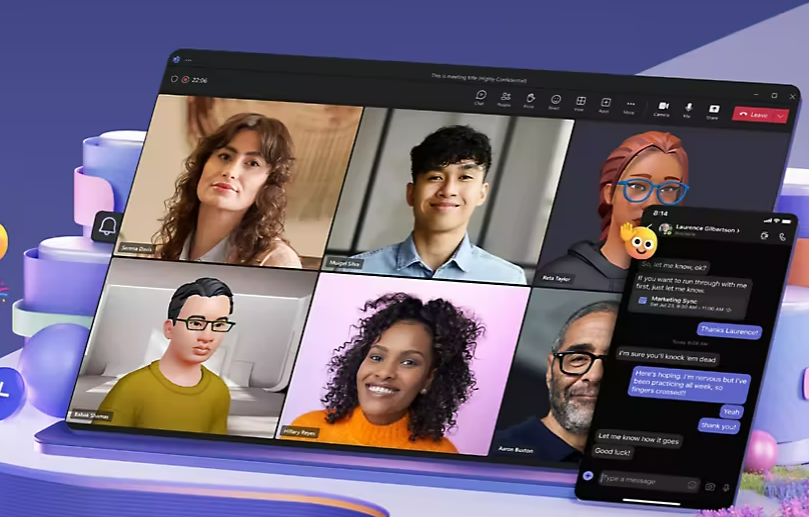
रिमोट वर्क आणि व्हर्च्युअल सहकार्याने, मायक्रोसॉफ्ट टीम्स संवाद आणि उत्पादकतेसाठी एक अपरिहार्य साधन बनले आहे. एक वैशिष्ट्य जे वापरकर्ते सहसा स्वत: ला चिंतेने पाहत असतात ते म्हणजे उपलब्धता स्थिती, जी त्यांची उपस्थिती आणि सहकाऱ्यांसोबत गुंतण्याची इच्छा दर्शवते.
टीम्स उपलब्ध, व्यस्त, दूर आणि बरेच काही यासारखे अनेक स्थिती पर्याय ऑफर करत असताना, वापरकर्ते त्यांची स्थिती सातत्याने उपलब्ध वर सेट ठेवू शकतात, जे संप्रेषण करण्याची त्यांची तयारी दर्शवतात.
हे कसे साध्य करायचे याबद्दल तपशीलवार मार्गदर्शक येथे आहे!
पायरी 1 - मायक्रोसॉफ्ट टीम्समध्ये लॉग इन करणे
- तुमच्या डेस्कटॉपवर मायक्रोसॉफ्ट टीम्स ऍप्लिकेशन उघडा.
- तुम्ही आधीच लॉग इन केलेले नसल्यास तुमची क्रेडेन्शियल्स वापरून लॉग इन करा.
चरण 2 - उपलब्ध स्थिती सेट करणे
- एकदा लॉग इन केल्यानंतर, टीम्स ॲप इंटरफेसच्या वरच्या उजव्या कोपऱ्यात नेव्हिगेट करा.
- ड्रॉपडाउन मेनूमध्ये प्रवेश करण्यासाठी आपल्या प्रोफाइल चित्रावर किंवा आद्याक्षरांवर क्लिक करा.
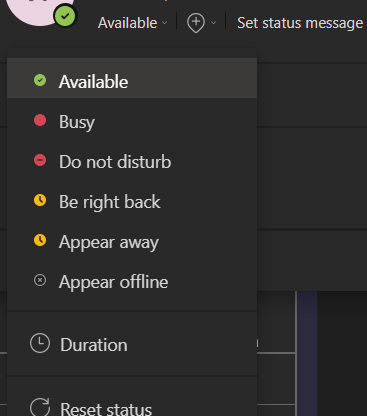
- ड्रॉपडाउन मेनूमधून, "उपलब्ध" स्थिती निवडा. हे तुमची स्थिती हिरव्या रंगावर सेट करेल, हे सूचित करते की तुम्ही संवादासाठी उपलब्ध आहात.
पायरी 3 - विंडोजसाठी कॅफिन ॲप स्थापित करणे
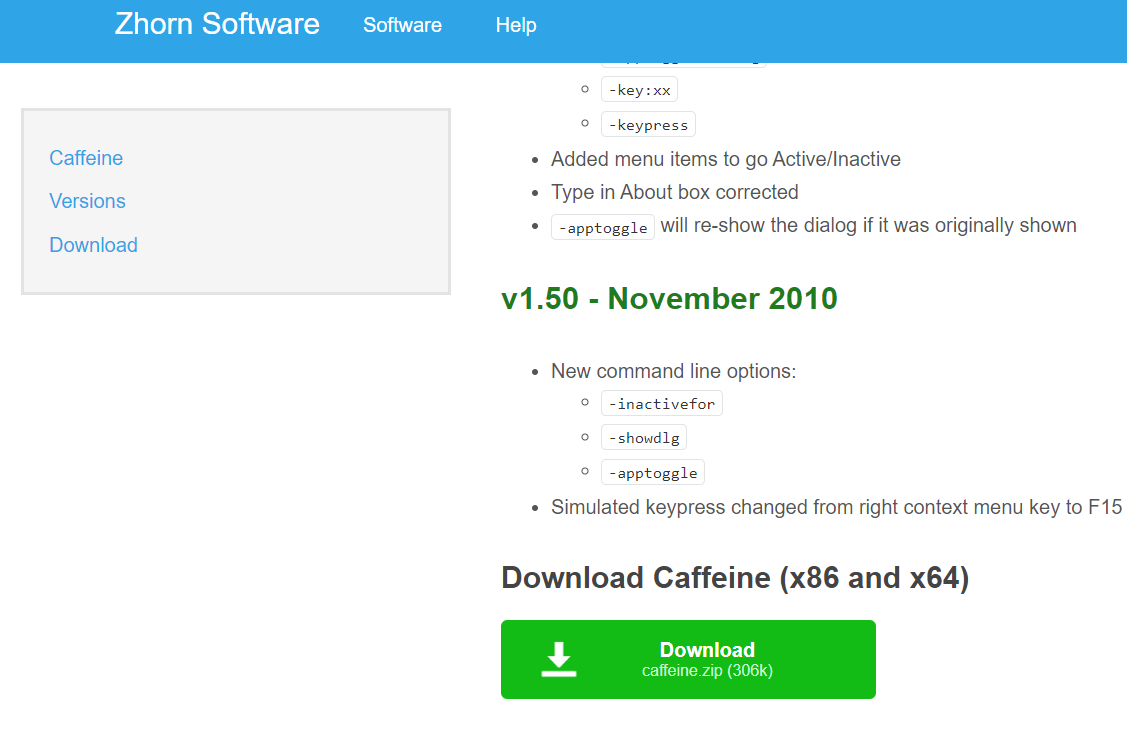
- आता, तुमची प्रणाली जागृत राहते आणि तुमची कार्यसंघ स्थिती उपलब्ध राहते याची खात्री करण्यासाठी, तुम्हाला Windows साठी Caffeine ॲप डाउनलोड आणि स्थापित करणे आवश्यक आहे.
- Caffeine च्या अधिकृत वेबसाइटला भेट द्या किंवा अनुप्रयोग इंस्टॉलर डाउनलोड करण्यासाठी विश्वसनीय स्त्रोत वापरा.
3. इंस्टॉलर चालवा आणि तुमच्या सिस्टमवर Caffeine इंस्टॉल करण्यासाठी ऑन-स्क्रीन सूचनांचे अनुसरण करा.
4. एकदा इन्स्टॉल केल्यावर, तुमच्या लक्षात येईल की सिस्टीम ट्रेमध्ये कॅफीन आयकॉन दिसत आहे, जो सामान्यत: स्क्रीनच्या तळाशी-उजव्या कोपर्यात असतो.
पायरी 4 - सिस्टम जागृतपणा राखण्यासाठी कॅफिन सक्रिय करणे
- सिस्टम ट्रेमध्ये कॅफीन चिन्ह शोधा आणि संदर्भ मेनूमध्ये प्रवेश करण्यासाठी त्यावर उजवे-क्लिक करा.
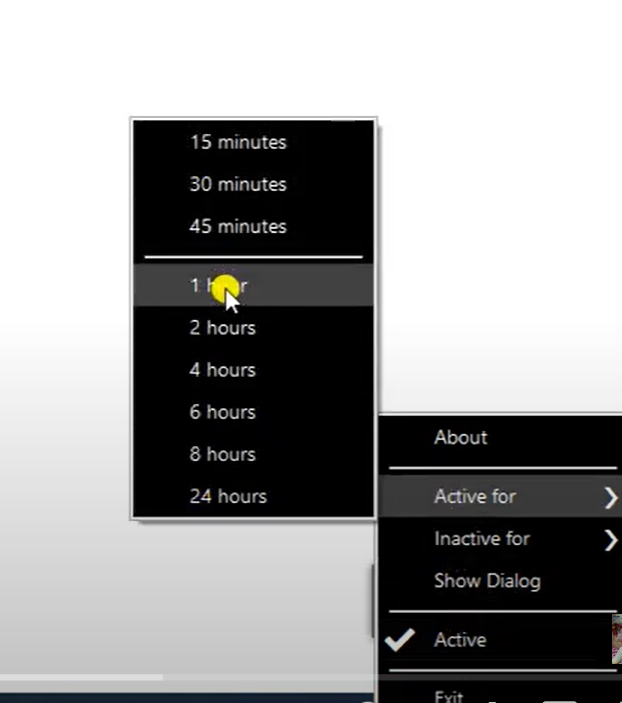
- संदर्भ मेनूमध्ये, तुम्हाला "ॲक्टिव्ह फॉर" पर्याय मिळेल. कालावधीची सूची उघड करण्यासाठी त्यावर क्लिक करा.
- इच्छित कालावधी निवडा ज्यासाठी तुम्ही तुमची प्रणाली जागृत राहू इच्छिता. उदाहरणार्थ, तुम्ही २ तास निवडू शकता.
4. एकदा निवडल्यानंतर, कॅफीन तुमच्या Windows सिस्टमला निर्दिष्ट कालावधीसाठी स्लीप मोडमध्ये जाण्यापासून प्रतिबंधित करेल.
या चरणांचे अनुसरण करून, तुम्ही तुमची Microsoft टीमची स्थिती सातत्याने उपलब्ध राहते याची खात्री करू शकता, संप्रेषण आणि सहयोगासाठी तुमची तयारी दर्शविते. कार्यसंघांची स्थिती सेटिंग्ज आणि Windows साठी Caffeine ॲपच्या संयोजनाचा वापर केल्याने ज्या वापरकर्त्यांना ऑनलाइन राहण्याची आणि कोणत्याही व्यत्ययाशिवाय विस्तारित कालावधीसाठी प्रवेशयोग्य राहण्याची आवश्यकता आहे त्यांच्यासाठी एक सोयीस्कर उपाय प्रदान करते.
तुम्ही एखाद्या गंभीर प्रकल्पावर काम करत असाल किंवा तुमच्या टीमसाठी सहज उपलब्ध होऊ इच्छित असाल, ही पद्धत तुम्हाला वर्च्युअल वर्कस्पेसमध्ये प्रभावीपणे तुमची उपस्थिती टिकवून ठेवण्याची परवानगी देते.
वरील प्रक्रिया मायक्रोसॉफ्ट टीम वापरकर्त्यांना अनेक प्रकारे मदत करते:
- उपलब्धता व्यवस्थापन - टीम्समध्ये स्थिती "उपलब्ध" वर सेट करणे सहकाऱ्यांना सूचित करते की वापरकर्ता संप्रेषण करण्यास तयार आणि इच्छुक आहे.
- स्लीप मोड प्रतिबंधित करणे - कॅफीन ॲप वापरणे Windows सिस्टमला स्लीप मोडमध्ये प्रवेश करण्यापासून प्रतिबंधित करते, वापरकर्ता निष्क्रिय असला तरीही टीमची स्थिती "उपलब्ध" राहील याची खात्री करते.
- सतत प्रवेशयोग्यता - या चरणांचे संयोजन करून, वापरकर्ते संघांमध्ये त्यांची उपस्थिती सातत्याने टिकवून ठेवू शकतात, टीम सदस्यांसह अखंड संवाद आणि सहयोग सुलभ करतात.
- कार्यक्षमता - वापरकर्ते त्यांची सिस्टीम स्लीप मोडमध्ये जाण्याची किंवा त्यांच्या टीमची स्थिती "दूर" मध्ये बदलण्याची चिंता न करता कार्यांवर लक्ष केंद्रित करू शकतात, ज्यामुळे उत्पादकता सुधारते.
- कम्युनिकेशन रेडिनेस - टीम्समध्ये हिरवा दर्जा असणे सहकाऱ्यांना संकेत देते की वापरकर्ता ऑनलाइन आहे आणि तत्काळ संप्रेषणासाठी उपलब्ध आहे, नितळ सहयोग आणि जलद प्रतिसाद वेळ वाढवणे.
थोडक्यात, ही पद्धत वापरकर्त्याची वर्च्युअल वर्कस्पेसमध्ये कनेक्ट राहण्याची आणि गुंतलेली राहण्याची क्षमता वाढवते, शेवटी अधिक कार्यक्षम टीमवर्क आणि संप्रेषणासाठी योगदान देते.
अधिक एक्सप्लोर करा
 तुमच्या विचारांचा सहज मागोवा ठेवण्यासाठी सर्वोत्तम ॲप
 मायक्रोसॉफ्ट टू डू ॲपसह विनामूल्य आपल्या कार्यांमध्ये प्रभुत्व मिळवा
 ShareIt साठी फायली सामायिक करण्यासाठी सर्वोत्तम ॲप [Google द्वारे फाइल्स]
 Jet Lag Demystified: Lag-free Journey साठी FAQ आणि ॲप
 लेखन कौशल्य प्रो स्तरावर सुधारण्यासाठी शीर्ष 10 ॲप्स
 इंस्टाग्राम मर्यादांची यादी तुम्हाला माहित असणे आवश्यक आहे [२०२४]