
ChatGPT आणि Outlook सह ईमेल संप्रेषण हा ट्रेंड आहे. कार्यक्षमता ही सर्वोपरि आहे आणि तुम्ही तुमचे ईमेल तयार करण्याच्या पद्धतीत क्रांती घडवण्यासाठी आम्ही येथे आहोत. ChatGPT ला Outlook सह अखंडपणे समाकलित करून, तुमच्यासाठी एक शक्तिशाली पद्धत आणते जी ईमेल लेखन प्रक्रिया सुलभ करते, प्रत्येक संदेशामध्ये स्पष्टता आणि व्यावसायिकता सुनिश्चित करते.
वेळ घेणाऱ्या ईमेल मसुद्यांना निरोप द्या आणि अधिक हुशार, अधिक सुव्यवस्थित दृष्टिकोनाला नमस्कार करा. या लेखात, ChatGPT तुमचा Outlook अनुभव कसा बदलतो ते शोधू या, संप्रेषण केवळ कार्यक्षम बनवत नाही तर तुमच्या अद्वितीय शैली आणि प्राधान्यांनुसार देखील बनवले आहे. तंत्रज्ञान आणि साधेपणाच्या परिपूर्ण मिश्रणासह तुमचा ईमेल गेम अपग्रेड करा.
Microsoft Outlook मध्ये ChatGPT चे थेट एकत्रीकरण नाही. तथापि, तुम्ही मजकूर प्रतिसाद व्युत्पन्न करण्यासाठी ChatGPT किंवा तत्सम मॉडेल वापरू शकता आणि नंतर तुमच्या Outlook ईमेलमध्ये प्रतिसाद मॅन्युअली कॉपी आणि पेस्ट करू शकता.
डिव्हाइसवर कोणतेही ॲप किंवा सॉफ्टवेअर इन्स्टॉल न करता आउटलूक फ्रीसाठी ChatGPT कसे वापरायचे याची चरण-दर-चरण रूपरेषा येथे आहे .
1. ChatGPT वापरा
- तुमच्याकडे OpenAI GPT3 API मध्ये प्रवेश असल्यास, तुम्ही वापरकर्त्याच्या सूचनांवर आधारित मजकूर व्युत्पन्न करण्यासाठी API विनंत्या करू शकता.
- तुम्ही स्थानिक पातळीवर पूर्वप्रशिक्षित मॉडेल वापरत असल्यास, तुम्ही Python स्क्रिप्ट किंवा कोणतीही योग्य प्रोग्रामिंग भाषा वापरून त्याच्याशी संवाद साधू शकता.
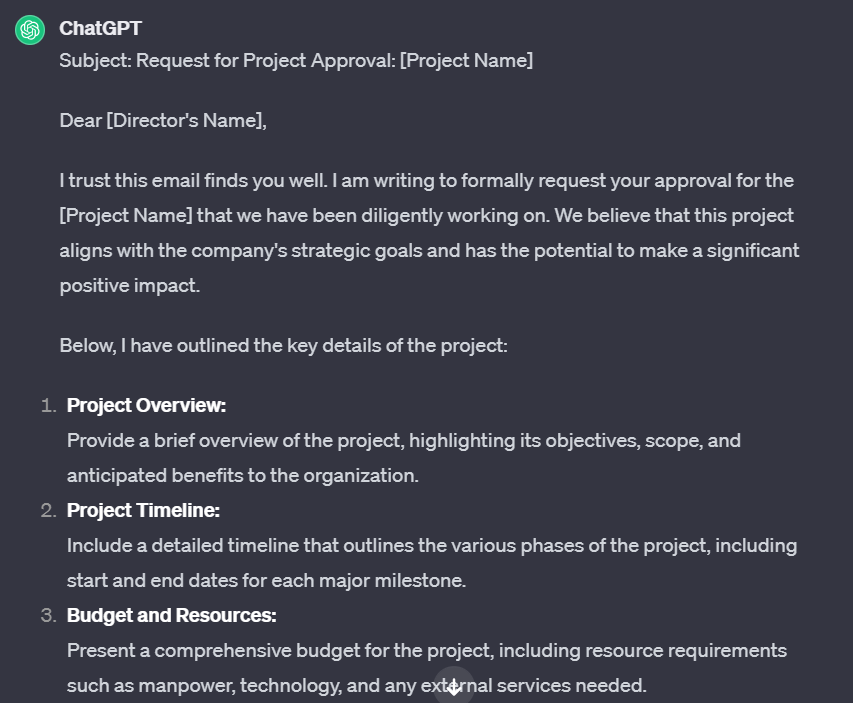
खालील चित्र उदाहरण तत्पर प्रतिसाद दर्शविते, मी ChatGPT वापरून तपशीलवार ईमेल लिहायचे:
- ChatGPT प्रॉम्प्ट वापरलेले उदाहरण: प्रकल्प मंजुरीसाठी संचालकांना ईमेल लिहा, उद्दिष्ट, व्याप्ती, टाइमलाइन, बजेट इत्यादी सारख्या मुख्य मुद्द्यांचा विचार केल्याचे सुनिश्चित करा. तसेच, आत्मविश्वास निर्माण करणे सुनिश्चित करा जेणेकरून मंजुरीची विनंती चांगली होईल. मंजुरीसाठी त्याचे आगाऊ आभार मानण्यास विसरू नका.
2. कॉपी आणि पेस्ट करा
- एकदा तुमच्याकडे ChatGPT वरून व्युत्पन्न केलेला मजकूर आला की, तुमच्या क्लिपबोर्डवर प्रतिसाद कॉपी करा.
3. Outlook मध्ये ईमेल तयार करा
- मायक्रोसॉफ्ट आउटलुक उघडा आणि "कंपोज" किंवा "नवीन ईमेल" विंडोवर नेव्हिगेट करा.
4. प्रतिसाद पेस्ट करा
- ChatGPT वरून तयार केलेला मजकूर तुमच्या ईमेलच्या मुख्य भागामध्ये पेस्ट करा.
ChatGPT लिखित ईमेल आउटलुकमध्ये कसे वापरले जाते हे खालील चित्र दाखवते: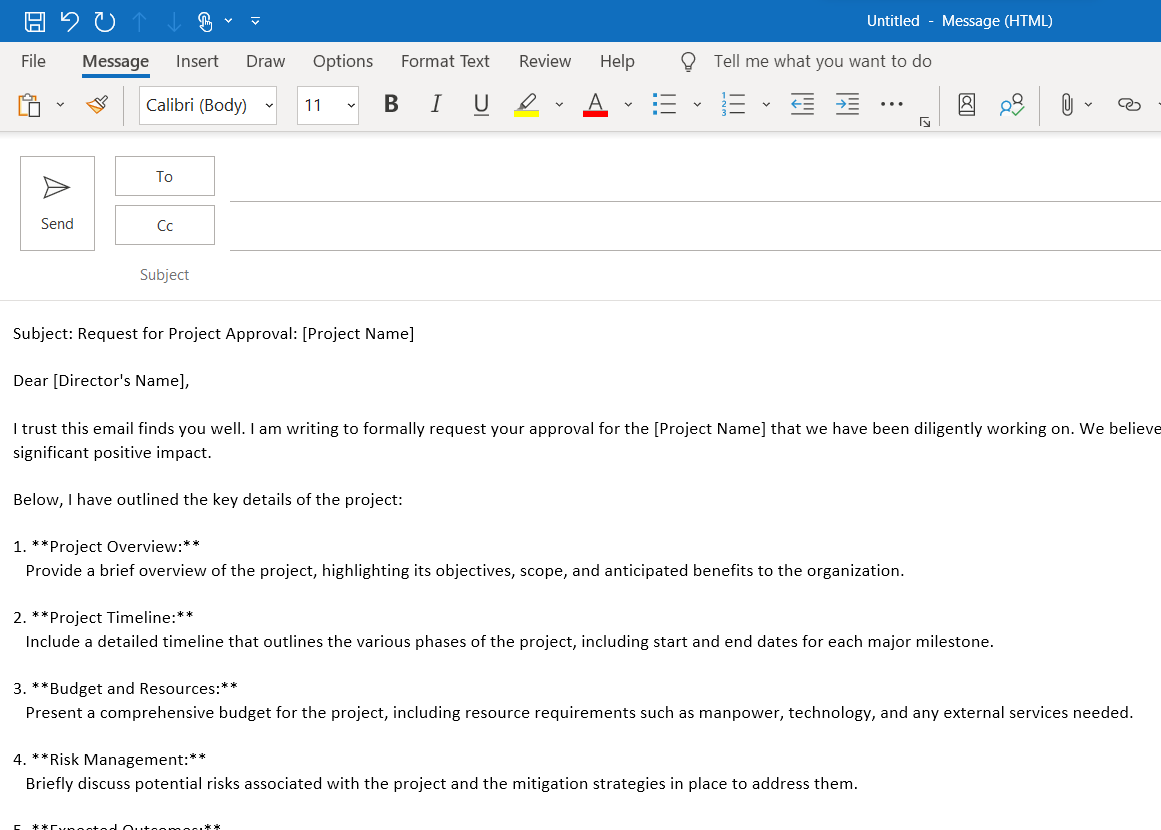
5. स्वरूप आणि पाठवा
- सामग्रीचे पुनरावलोकन करा, कोणतीही आवश्यक संपादने किंवा जोडणी करा आणि नंतर नेहमीप्रमाणे ईमेल पाठवा.
तुम्ही Outlook मध्ये अधिक एकात्मिक उपाय किंवा चॅटबॉट शोधत असाल, तर तुम्हाला चॅटबॉट क्षमता प्रदान करणाऱ्या आणि Microsoft Outlook मध्ये समाकलित केल्या जाणाऱ्या तृतीय-पक्ष अनुप्रयोग किंवा सेवा एक्सप्लोर करण्याची आवश्यकता असू शकते. लक्षात ठेवा की अशा उपायांची उपलब्धता बदलू शकते, त्यामुळे Outlook एकत्रीकरणासाठी Microsoft किंवा तृतीय-पक्ष प्रदात्यांकडून नवीनतम ऑफर तपासणे चांगली कल्पना आहे.
तुमच्या वर्कफ्लोमध्ये बाह्य सेवा किंवा API समाकलित करताना तुम्ही कोणत्याही संबंधित धोरणे आणि सेवा अटींचे पालन करत असल्याची नेहमी खात्री करा.
सारांश, आउटलुक ईमेल लिहिण्यासाठी ChatGPT वापरणे कार्यक्षम आणि उपयुक्त आहे. हे वेळेची बचत करते आणि स्पष्ट आणि सुसंगत संवाद सुनिश्चित करते. मजकूराचे पुनरावलोकन आणि सानुकूलित करणे महत्त्वाचे असले तरी, ChatGPT हे Outlook मधील ईमेल ड्राफ्टिंगमध्ये उत्पादकता वाढविण्यासाठी एक मौल्यवान साधन आहे.
अधिक एक्सप्लोर करा
 तुमची चॅटजीपीटी चॅट त्यांना न हटवता कशी लपवायची
 X प्रीमियम सबस्क्रिप्शनशिवाय Grok AI मध्ये प्रवेश करणे शक्य आहे का?
 संघर्षाशिवाय गृहपाठ करण्यासाठी 3 शीर्ष AI ॲप्स
 जीवनात वैयक्तिक सहाय्यक म्हणून ChatGPT कसे वापरावे? ChatGPT सह अनलॉकिंग कार्यक्षमतेची कला
 ChatGPT + 10 सर्वाधिक वापरलेले ChatGPT ईमेल प्रॉम्प्ट वापरून तुमचा पुढील ईमेल लिहा
 भारतातील विद्यार्थ्यांसाठी चॅटजीपीटीचे 15 शीर्ष वापर उदाहरणार्थ चॅटजीपीटी प्रॉम्प्ट्ससह