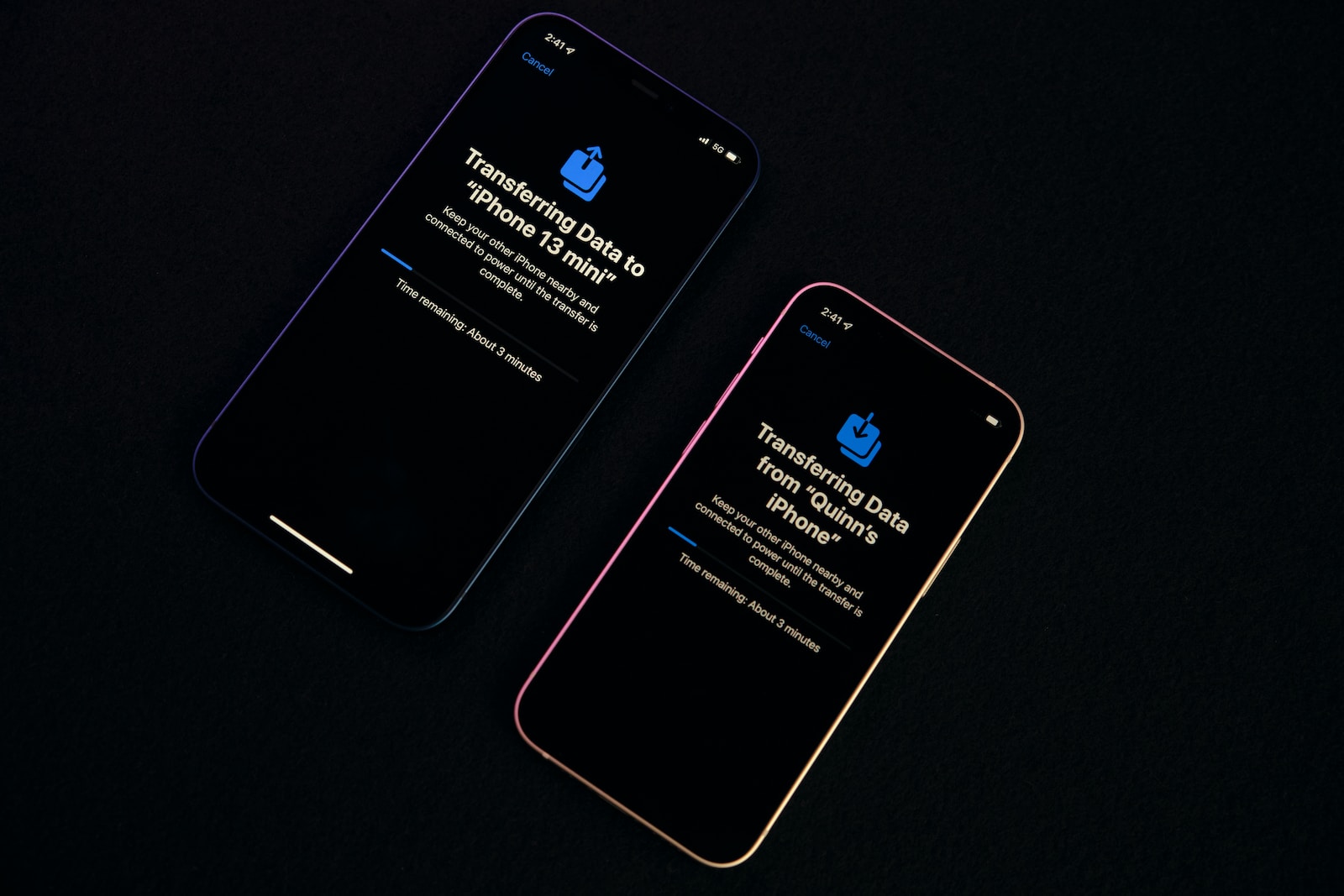
సాంకేతికత మరియు ఆవిష్కరణల వేగవంతమైన ప్రపంచంలో, Android నుండి iPhoneకి మారడం అనేది ఉత్తేజకరమైనది మరియు సవాలుతో కూడుకున్నది. నేడు మార్పును స్వీకరించే వారికి రేపు చెందినది మరియు కొత్త ఐఫోన్లు మార్కెట్లోకి వచ్చినప్పుడు, డేటాను సజావుగా బదిలీ చేయవలసిన అవసరం చాలా ముఖ్యమైనది. ఈ కథనంలో, మీ పాత ఆండ్రాయిడ్ పరికరం నుండి మీ మెరిసే కొత్త ఐఫోన్కి మీ ప్రియమైన ఫైల్లను సురక్షితంగా తరలించడంలో మీకు సహాయపడటానికి మేము రెండు సరళమైన పద్ధతులను అన్వేషిస్తాము.
డేటా బదిలీ పద్ధతులు నేను సిఫార్సు చేసేవి సమర్థవంతంగా మాత్రమే కాకుండా సురక్షితమైనవిగా కూడా ఉండేలా చూస్తాయి. ఈ సలహా క్షుణ్ణంగా పరిశోధించబడి, సజావుగా మారడానికి మీకు ఉత్తమమైన సిఫార్సులను అందజేస్తుందని హామీ ఇవ్వండి. దశలను చూద్దాం మరియు మీ డేటా మీ iPhoneలో కొత్త ఇంటిని అప్రయత్నంగా కనుగొంటుందని నిర్ధారించుకోండి.
మీరు ఇప్పుడే ఆండ్రాయిడ్ నుండి ఐఫోన్కి మారినప్పటికీ లేదా ప్లాన్ చేస్తున్నా, డేటాను బదిలీ చేయడం గురించి ప్రశ్న ఆలస్యమవుతుంది. భయపడకు! Android నుండి iPhoneకి మీ డేటాను సురక్షితంగా మరియు సురక్షితంగా బదిలీ చేసే పద్ధతులను చూద్దాం.
విధానం 1: iOSకి తరలించడం ద్వారా డేటాను బదిలీ చేయండి
1. మీ ఐఫోన్తో ప్రారంభించండి
Wi-Fi కనెక్షన్ మరియు పాస్కోడ్ని ఏర్పాటు చేయడం ద్వారా iOS సెటప్ అసిస్టెంట్ ద్వారా నావిగేట్ చేయండి.
2. Android నుండి Move Dataపై నొక్కండి
మీ Android పరికరంలో iOS యాప్కు తరలించడాన్ని ప్రారంభించండి.
3. ఆండ్రాయిడ్లో మూవ్ టు iOS తెరవండి
గోప్యతా విధానాలకు అంగీకరించండి, అవసరమైన యాక్సెస్ను మంజూరు చేయండి మరియు మీ కోడ్ని కనుగొనండి స్క్రీన్ను చేరుకోండి.
4. iPhoneలో వన్-టైమ్ కోడ్
iPhone ఒక కోడ్ను రూపొందిస్తుంది, జత చేయడాన్ని ప్రారంభించడానికి దాన్ని మీ Androidలో నమోదు చేయండి.
5. పరికరాలను తాకకుండా వదిలివేయండి
బదిలీ ప్రక్రియను పూర్తి చేయనివ్వండి; డేటా మొత్తం ఆధారంగా వ్యవధి మారుతుంది.
విధానం 2: Google ఖాతా ద్వారా డేటాను బదిలీ చేయండి
1. Androidలో సెట్టింగ్లను తెరవండి
Google ట్యాబ్కు నావిగేట్ చేయండి, బ్యాకప్ నొక్కండి మరియు సమకాలీకరణ కోసం వర్గాలను ఎంచుకోండి.
2. ఐఫోన్తో Google ఖాతాను సమకాలీకరించండి
ఐఫోన్ సెట్టింగ్లలో, మెయిల్ > ఖాతాలు > ఖాతాను జోడించుకి వెళ్లి, Gmail ఆధారాలను నమోదు చేయండి.
3. బోనస్ Google ప్రత్యామ్నాయం
ఫైల్లను అప్లోడ్ చేయడానికి మరియు డౌన్లోడ్ చేయడానికి Google డిస్క్ని ఉపయోగించండి. ఉచిత ఖాతాల కోసం 15GB పరిమితిని గమనించండి.
మీరు ప్రారంభించే ముందు
- బదిలీని ప్రారంభించే ముందు, నిర్ధారించుకోండి:
- మీ పరికరాలకు కనీసం 75% ఛార్జ్ ఉంటుంది.
- స్థిరమైన Wi-Fi కనెక్షన్ ఏర్పాటు చేయబడింది.
- బదిలీ చేయబడే డేటా కోసం మీ iPhoneలో నిల్వ సామర్థ్యాన్ని తనిఖీ చేయండి.
తరచుగా అడిగే ప్రశ్నలు (FAQలు)
1. iPhone సెటప్ తర్వాత నేను 'move to iOS'ని ఉపయోగించవచ్చా?
లేదు, ఇది iOS సెటప్ అసిస్టెంట్కి అనువైనది. బ్యాకప్, ఫ్యాక్టరీ రీసెట్ మరియు పోస్ట్ సెటప్ బదిలీల కోసం iOSకి తరలించు ఉపయోగించండి.
2. డేటాను బదిలీ చేయడానికి ఇదే వేగవంతమైన మార్గమా?
ప్రారంభ సెటప్ సమయంలో iOSకి తరలించడం అతుకులు. AnyTrans లేదా క్లౌడ్-ఆధారిత ఎంపికలు వంటి డెస్క్టాప్ ప్రోగ్రామ్లు కూడా పని చేస్తాయి.
3. ఐఫోన్ సెటప్ తర్వాత నేను డేటాను బదిలీ చేయవచ్చా?
అవును, సెటప్ తర్వాత ఎంపిక చేసిన డేటా బదిలీ కోసం Gmail లేదా Google డిస్క్ని ఉపయోగించండి.
4. నేను ఫ్లాష్ డ్రైవ్ ఉపయోగించవచ్చా?
అవును, పెద్ద ఫైల్ల కోసం అనుకూల ఫ్లాష్ డ్రైవ్ను ఉపయోగించండి, ఇది రెండు పరికరాల్లోని సంబంధిత పోర్ట్లకు సరిపోతుందని నిర్ధారించుకోండి.
ఈ దశలను అనుసరించండి మరియు కొత్త పరికరానికి మీ పరివర్తనను అవాంతరాలు లేకుండా చేయండి.
మరింత అన్వేషించండి
 Paytm ఫాస్ట్ట్యాగ్ని వేరే ఖాతాకు ఎలా బదిలీ చేయాలి?
 మీ మొబైల్ డేటా వినియోగాన్ని తగ్గించడానికి టాప్ 5 Android యాప్లు
 మైక్రోసాఫ్ట్ టు డూ యాప్తో మీ టాస్క్లను ఉచితంగా పొందడం
 టోగుల్ ట్రాక్తో సమయం మాస్టరింగ్ - మీ అంతిమ ఉత్పాదకత భాగస్వామి
 మీ వీడియోలను సూపర్హీరోలా కుదించడానికి టాప్ 5 Android యాప్లు
 చిత్రాల నుండి అప్రయత్నంగా వీడియో క్రియేషన్ కోసం 15 AI-ఆధారిత Android యాప్లు