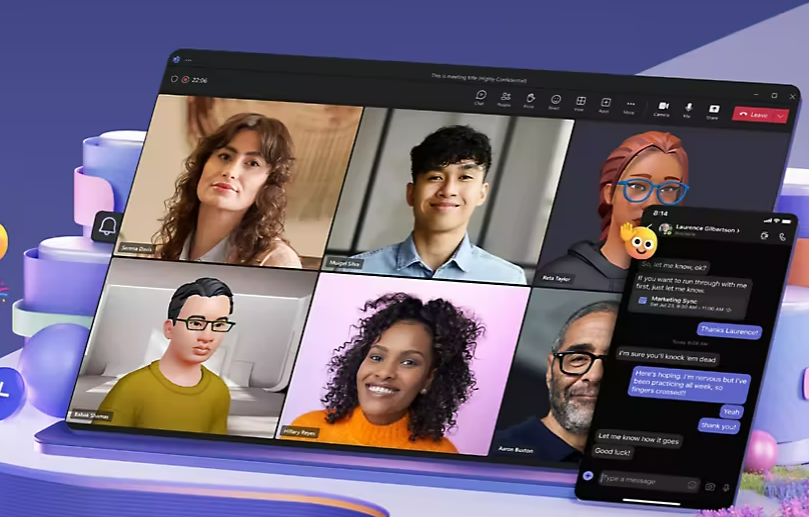
రిమోట్ పని మరియు వర్చువల్ సహకారంతో, Microsoft బృందాలు కమ్యూనికేషన్ మరియు ఉత్పాదకత కోసం ఒక అనివార్య సాధనంగా మారాయి. వినియోగదారులు తరచుగా తమను తాము తికమక పెట్టుకునే ఒక ఫీచర్ లభ్యత స్థితి, ఇది వారి ఉనికిని మరియు సహోద్యోగులతో నిమగ్నమయ్యే సుముఖతను ప్రతిబింబిస్తుంది.
టీమ్లు అందుబాటులో ఉన్నాయి, బిజీగా ఉన్నారు, దూరంగా ఉన్నారు మరియు మరిన్ని వంటి అనేక స్టేటస్ ఆప్షన్లను అందిస్తున్నప్పటికీ, వినియోగదారులు కమ్యూనికేట్ చేయడానికి వారి సంసిద్ధతను సూచిస్తూ తమ స్టేటస్ని స్థిరంగా అందుబాటులో ఉంచుకోవాలనుకోవచ్చు.
దీన్ని ఎలా సాధించాలనే దానిపై వివరణాత్మక గైడ్ ఇక్కడ ఉంది!
దశ 1 - మైక్రోసాఫ్ట్ బృందాలకు లాగిన్ చేయడం
- మీ డెస్క్టాప్లో Microsoft Teams అప్లికేషన్ను తెరవండి.
- మీరు ఇప్పటికే లాగిన్ కానట్లయితే మీ ఆధారాలను ఉపయోగించి లాగిన్ చేయండి.
దశ 2 - స్థితిని అందుబాటులో ఉండేలా సెట్ చేయడం
- లాగిన్ అయిన తర్వాత, జట్ల యాప్ ఇంటర్ఫేస్లో కుడి ఎగువ మూలకు నావిగేట్ చేయండి.
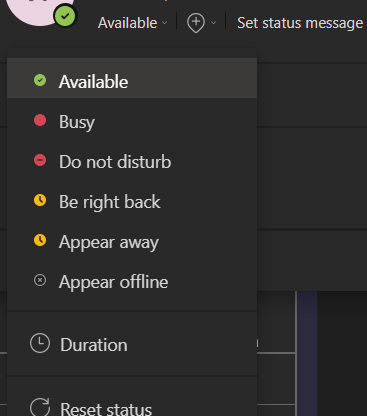
- డ్రాప్డౌన్ మెనుని యాక్సెస్ చేయడానికి మీ ప్రొఫైల్ చిత్రం లేదా అక్షరాలపై క్లిక్ చేయండి.
- డ్రాప్డౌన్ మెను నుండి, "అందుబాటులో" స్థితిని ఎంచుకోండి. ఇది మీ స్థితిని ఆకుపచ్చగా సెట్ చేస్తుంది, మీరు కమ్యూనికేషన్ కోసం అందుబాటులో ఉన్నారని సూచిస్తుంది.
దశ 3 - విండోస్ కోసం కెఫిన్ యాప్ను ఇన్స్టాల్ చేయడం
- ఇప్పుడు, మీ సిస్టమ్ మేల్కొని ఉందని మరియు మీ బృందాల స్థితి అందుబాటులో ఉందని నిర్ధారించుకోవడానికి, మీరు Windows కోసం కెఫీన్ యాప్ని డౌన్లోడ్ చేసి, ఇన్స్టాల్ చేయాలి.
- అప్లికేషన్ ఇన్స్టాలర్ను డౌన్లోడ్ చేయడానికి కెఫీన్ అధికారిక వెబ్సైట్ను సందర్శించండి లేదా విశ్వసనీయ మూలాన్ని ఉపయోగించండి.
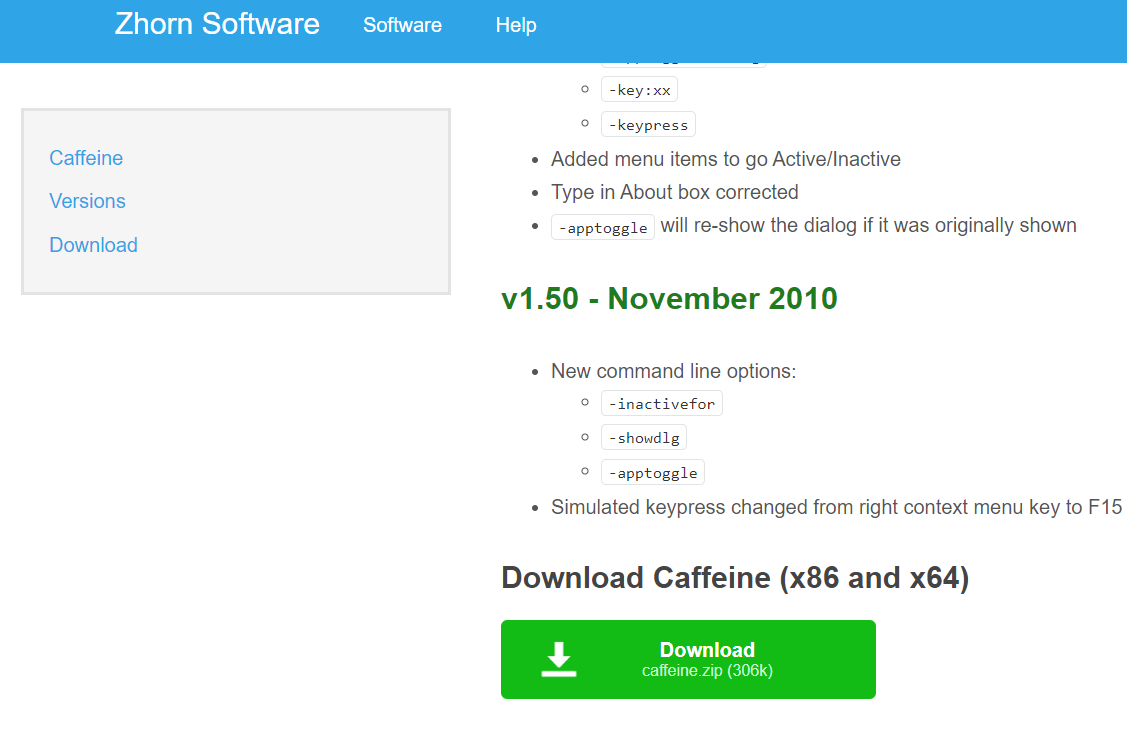
3. ఇన్స్టాలర్ను రన్ చేయండి మరియు మీ సిస్టమ్లో కెఫిన్ని ఇన్స్టాల్ చేయడానికి ఆన్-స్క్రీన్ సూచనలను అనుసరించండి.
4. ఇన్స్టాల్ చేసిన తర్వాత, సిస్టమ్ ట్రేలో కనిపించే కెఫిన్ ఐకాన్ను మీరు గమనించవచ్చు, సాధారణంగా స్క్రీన్కు దిగువన కుడి మూలలో ఉంటుంది.
దశ 4 - సిస్టమ్ మేల్కొలుపును నిర్వహించడానికి కెఫీన్ని సక్రియం చేయడం
- సిస్టమ్ ట్రేలో కెఫిన్ చిహ్నాన్ని గుర్తించి, సందర్భ మెనుని యాక్సెస్ చేయడానికి దానిపై కుడి-క్లిక్ చేయండి.
- సందర్భ మెనులో, మీరు "యాక్టివ్ ఫర్" ఎంపికను కనుగొంటారు. సమయ వ్యవధుల జాబితాను బహిర్గతం చేయడానికి దానిపై క్లిక్ చేయండి.
- మీరు మీ సిస్టమ్ మెలకువగా ఉండాలని కోరుకునే సమయ వ్యవధిని ఎంచుకోండి. ఉదాహరణకు, మీరు 2 గంటలు ఎంచుకోవచ్చు.
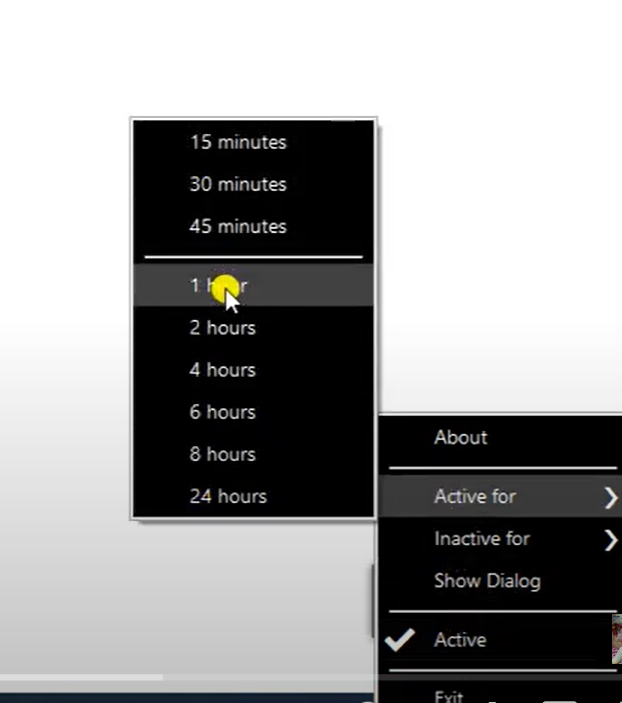
4. ఎంపిక చేసిన తర్వాత, కెఫీన్ మీ Windows సిస్టమ్ని నిర్దేశిత వ్యవధి వరకు స్లీప్ మోడ్లోకి వెళ్లకుండా నిరోధిస్తుంది.
ఈ దశలను అనుసరించడం ద్వారా, మీరు కమ్యూనికేషన్ మరియు సహకారం కోసం మీ సంసిద్ధతను సూచిస్తూ, మీ Microsoft బృందాల స్థితి స్థిరంగా అందుబాటులో ఉండేలా చూసుకోవచ్చు. జట్ల స్థితి సెట్టింగ్లు మరియు Windows కోసం Caffeine యాప్ల కలయికను ఉపయోగించడం ద్వారా ఆన్లైన్లో ఉండాల్సిన మరియు అంతరాయం లేకుండా ఎక్కువ కాలం అందుబాటులో ఉండే వినియోగదారులకు అనుకూలమైన పరిష్కారాన్ని అందిస్తుంది.
మీరు క్లిష్టమైన ప్రాజెక్ట్లో పని చేస్తున్నా లేదా మీ బృందానికి తక్షణమే అందుబాటులో ఉండాలనుకున్నా, వర్చువల్ వర్క్స్పేస్లో మీ ఉనికిని సమర్థవంతంగా నిర్వహించడానికి ఈ పద్ధతి మిమ్మల్ని అనుమతిస్తుంది.
పై ప్రక్రియ మైక్రోసాఫ్ట్ టీమ్స్ వినియోగదారులకు అనేక విధాలుగా సహాయపడుతుంది:
- అవైలబిలిటీ మేనేజ్మెంట్ – టీమ్లలో స్టేటస్ని “అందుబాటులో ఉంది”కి సెట్ చేయడం ద్వారా యూజర్ సిద్ధంగా ఉన్నారని మరియు కమ్యూనికేట్ చేయడానికి సిద్ధంగా ఉన్నారని సహోద్యోగులకు సూచిస్తుంది.
- స్లీప్ మోడ్ను నివారించడం – కెఫీన్ యాప్ని ఉపయోగించడం వలన విండోస్ సిస్టమ్ స్లీప్ మోడ్లోకి ప్రవేశించకుండా నిరోధిస్తుంది, వినియోగదారు నిష్క్రియంగా ఉన్నప్పటికీ టీమ్ల స్థితి “అందుబాటులో ఉంటుంది” అని నిర్ధారిస్తుంది.
- నిరంతర యాక్సెసిబిలిటీ - ఈ దశలను కలపడం ద్వారా, వినియోగదారులు టీమ్లలో తమ ఉనికిని నిలకడగా కొనసాగించగలరు, అంతరాయం లేని కమ్యూనికేషన్ మరియు బృంద సభ్యులతో సహకారాన్ని సులభతరం చేయవచ్చు.
- సమర్థత - వినియోగదారులు తమ సిస్టమ్ స్లీప్ మోడ్లోకి వెళ్లడం గురించి లేదా వారి జట్ల స్థితి "దూరంగా" మారడం గురించి చింతించకుండా టాస్క్లపై దృష్టి పెట్టవచ్చు, తద్వారా ఉత్పాదకత మెరుగుపడుతుంది.
- కమ్యూనికేషన్ సంసిద్ధత - సహోద్యోగులకు టీమ్లలో గ్రీన్ స్టేటస్ కలిగి ఉండటం వలన వినియోగదారు ఆన్లైన్లో ఉన్నారని మరియు తక్షణ కమ్యూనికేషన్ కోసం అందుబాటులో ఉన్నారని, సున్నితమైన సహకారం మరియు శీఘ్ర ప్రతిస్పందన సమయాలను ప్రోత్సహిస్తుంది.
సంక్షిప్తంగా, ఈ పద్ధతి వర్చువల్ వర్క్స్పేస్లో కనెక్ట్ అయి ఉండటానికి మరియు నిమగ్నమై ఉండటానికి వినియోగదారు సామర్థ్యాన్ని మెరుగుపరుస్తుంది, చివరికి మరింత సమర్థవంతమైన టీమ్వర్క్ మరియు కమ్యూనికేషన్కు దోహదపడుతుంది.
మరింత అన్వేషించండి
 మీ ఆలోచనలను సులభంగా ట్రాక్ చేయడానికి ఉత్తమ యాప్
 మైక్రోసాఫ్ట్ టు డూ యాప్తో మీ టాస్క్లను ఉచితంగా పొందడం
 ShareIt కోసం ప్రత్యామ్నాయ ఫైల్లను షేర్ చేయడానికి ఉత్తమ యాప్ [Google ద్వారా ఫైల్స్]
 జెట్ లాగ్ డిమిస్టిఫైడ్: లాగ్-ఫ్రీ జర్నీ కోసం తరచుగా అడిగే ప్రశ్నలు మరియు యాప్
 ప్రో స్థాయికి రైటింగ్ స్కిల్స్ను మెరుగుపరచడానికి టాప్ 10 యాప్లు
 మీరు తప్పక తెలుసుకోవలసిన Instagram పరిమితుల జాబితా [2024]