ChatGPT మరియు Outlookతో ఇమెయిల్ కమ్యూనికేషన్ ట్రెండ్. సమర్థత చాలా ముఖ్యమైనది మరియు మీరు మీ ఇమెయిల్లను కంపోజ్ చేసే విధానాన్ని విప్లవాత్మకంగా మార్చడానికి మేము ఇక్కడ ఉన్నాము. Outlookతో ChatGPTని సజావుగా ఏకీకృతం చేయడం, ఇమెయిల్ రాసే ప్రక్రియను సులభతరం చేసే శక్తివంతమైన పద్ధతిని మీకు అందజేస్తుంది, ప్రతి సందేశంలో స్పష్టత మరియు వృత్తి నైపుణ్యాన్ని నిర్ధారిస్తుంది.
సమయం తీసుకునే ఇమెయిల్ డ్రాఫ్ట్లకు వీడ్కోలు చెప్పండి మరియు మరింత తెలివైన, మరింత క్రమబద్ధీకరించబడిన విధానానికి హలో. ఈ కథనంలో, ChatGPT మీ Outlook అనుభవాన్ని ఎలా మారుస్తుందో తెలుసుకుందాం, కమ్యూనికేషన్ను సమర్థవంతంగా మాత్రమే కాకుండా మీ ప్రత్యేక శైలి మరియు ప్రాధాన్యతలకు అనుగుణంగా కూడా చేస్తుంది. సాంకేతికత మరియు సరళత యొక్క ఖచ్చితమైన మిశ్రమంతో మీ ఇమెయిల్ గేమ్ను అప్గ్రేడ్ చేయండి.
Microsoft Outlookలో ChatGPT యొక్క ప్రత్యక్ష అనుసంధానం లేదు. అయితే, మీరు టెక్స్ట్ ప్రతిస్పందనలను రూపొందించడానికి ChatGPT లేదా సారూప్య నమూనాలను ఉపయోగించవచ్చు మరియు మీ Outlook ఇమెయిల్లలో ప్రతిస్పందనలను మాన్యువల్గా కాపీ చేసి అతికించండి.
పరికరంలో ఏ యాప్ లేదా సాఫ్ట్వేర్ను ఇన్స్టాల్ చేయకుండా, ఔట్లుక్ కోసం ఉచితంగా ChatGPTని ఎలా ఉపయోగించాలో ఇక్కడ దశల వారీ రూపురేఖలు ఉన్నాయి.
1. ChatGPTని ఉపయోగించండి
- మీకు OpenAI GPT3 APIకి ప్రాప్యత ఉంటే, వినియోగదారు ప్రాంప్ట్ల ఆధారంగా టెక్స్ట్ని రూపొందించడానికి మీరు API అభ్యర్థనలను చేయవచ్చు.
- మీరు స్థానికంగా ప్రీట్రైన్డ్ మోడల్ని ఉపయోగిస్తుంటే, మీరు పైథాన్ స్క్రిప్ట్ లేదా ఏదైనా తగిన ప్రోగ్రామింగ్ లాంగ్వేజ్ని ఉపయోగించి దానితో ఇంటరాక్ట్ చేయవచ్చు.
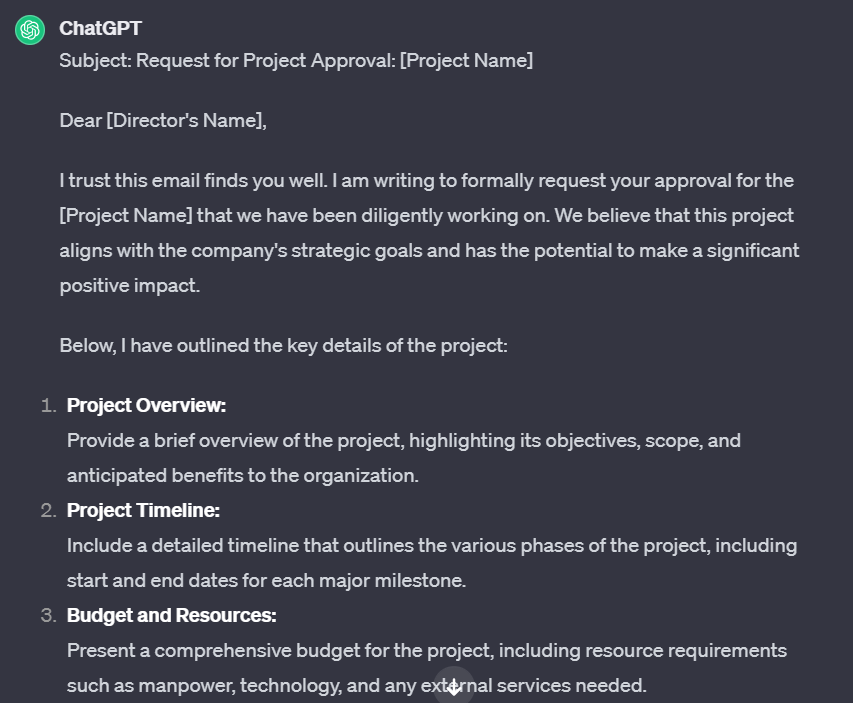
కింది చిత్రం ఒక ఉదాహరణ ప్రాంప్ట్ ప్రతిస్పందనను చూపుతుంది, నేను ChatGPTని ఉపయోగించి వివరణాత్మక ఇమెయిల్ను వ్రాసేవాడిని:
- ఉపయోగించిన ఉదాహరణ ChatGPT ప్రాంప్ట్: ప్రాజెక్ట్ ఆమోదం కోసం డైరెక్టర్కు ఇమెయిల్ను వ్రాయండి, లక్ష్యం, స్కోప్, టైమ్లైన్, బడ్జెట్ మొదలైన కీలక అంశాలను పరిగణనలోకి తీసుకున్నారని నిర్ధారించుకోండి. అలాగే, ఆమోదం అభ్యర్థన బాగా జరిగేలా నమ్మకంగా ఉండేలా చూసుకోండి. ఆమోదం కోసం అతనికి ముందుగానే ధన్యవాదాలు చెప్పడం మర్చిపోవద్దు.
2. కాపీ చేసి అతికించండి
- మీరు ChatGPT నుండి రూపొందించిన వచనాన్ని పొందిన తర్వాత, ప్రతిస్పందనను మీ క్లిప్బోర్డ్కు కాపీ చేయండి.
3. Outlookలో ఇమెయిల్ని కంపోజ్ చేయండి
- Microsoft Outlookని తెరిచి, "కంపోజ్" లేదా "కొత్త ఇమెయిల్" విండోకు నావిగేట్ చేయండి.
4. ప్రతిస్పందనను అతికించండి
- ChatGPT నుండి రూపొందించబడిన వచనాన్ని మీ ఇమెయిల్ బాడీలో అతికించండి.
ఔట్లుక్లో ChatGPT వ్రాసిన ఇమెయిల్ ఎలా ఉపయోగించబడుతుందో క్రింది చిత్రం చూపిస్తుంది: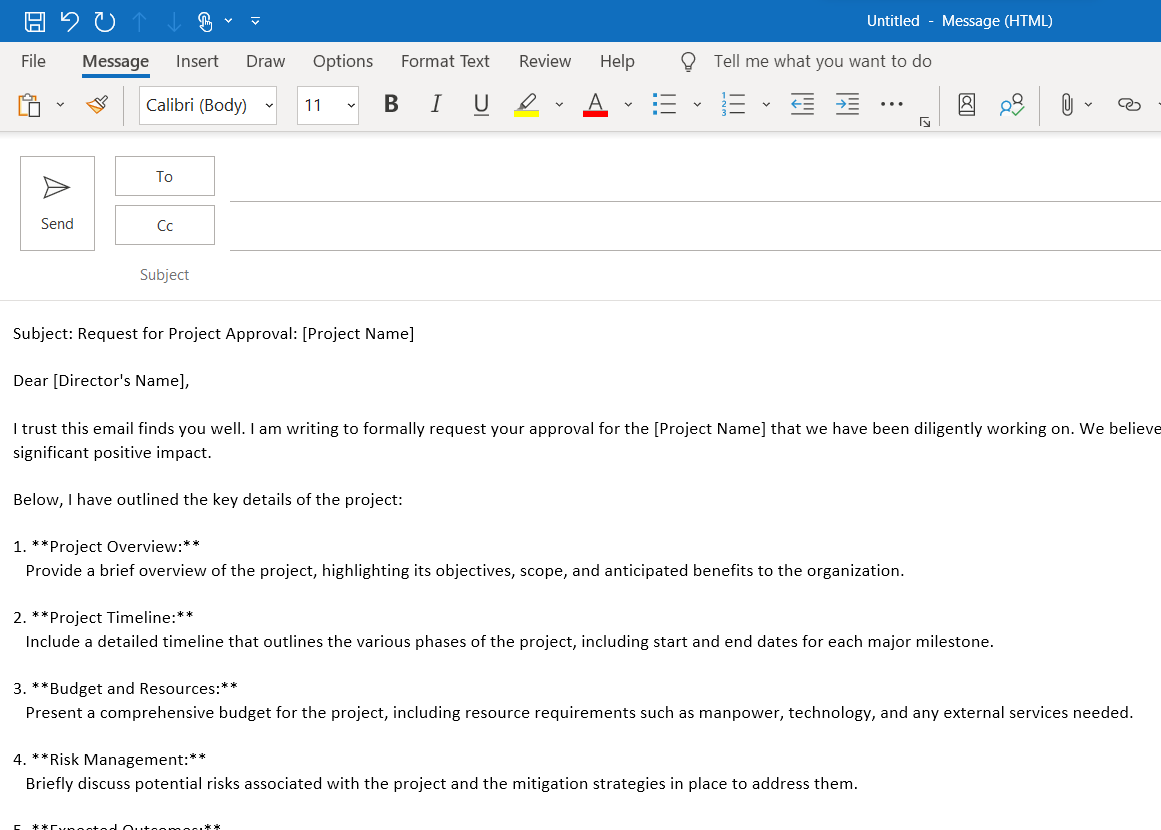
5. ఫార్మాట్ చేసి పంపండి
- కంటెంట్ను సమీక్షించండి, ఏవైనా అవసరమైన సవరణలు లేదా చేర్పులు చేయండి, ఆపై ఎప్పటిలాగే ఇమెయిల్ను పంపండి.
మీరు Outlookలో మరింత ఇంటిగ్రేటెడ్ సొల్యూషన్ లేదా చాట్బాట్ కోసం చూస్తున్నట్లయితే, మీరు చాట్బాట్ సామర్థ్యాలను అందించే థర్డ్-పార్టీ అప్లికేషన్లు లేదా సర్వీస్లను అన్వేషించాల్సి రావచ్చు మరియు మైక్రోసాఫ్ట్ ఔట్లుక్లో విలీనం చేయవచ్చు. అటువంటి పరిష్కారాల లభ్యత మారవచ్చని గుర్తుంచుకోండి, కాబట్టి Outlook ఇంటిగ్రేషన్ల కోసం Microsoft లేదా థర్డ్-పార్టీ ప్రొవైడర్ల నుండి తాజా ఆఫర్లను తనిఖీ చేయడం మంచిది.
మీ వర్క్ఫ్లోలో బాహ్య సేవలు లేదా APIలను ఏకీకృతం చేస్తున్నప్పుడు మీరు ఏవైనా సంబంధిత విధానాలు మరియు సేవా నిబంధనలకు కట్టుబడి ఉన్నారని ఎల్లప్పుడూ నిర్ధారించుకోండి.
సారాంశంలో, Outlook ఇమెయిల్లను వ్రాయడానికి ChatGPTని ఉపయోగించడం సమర్థవంతంగా మరియు సహాయకరంగా ఉంటుంది. ఇది సమయాన్ని ఆదా చేస్తుంది మరియు స్పష్టమైన మరియు స్థిరమైన కమ్యూనికేషన్ను నిర్ధారిస్తుంది. వచనాన్ని సమీక్షించడం మరియు అనుకూలీకరించడం చాలా కీలకమైనప్పటికీ, Outlookలో ఇమెయిల్ డ్రాఫ్టింగ్లో ఉత్పాదకతను పెంచడానికి ChatGPT ఒక విలువైన సాధనం.
మరింత అన్వేషించండి
 మీ ChatGPT చాట్ను తొలగించకుండా వాటిని ఎలా దాచాలి
 X ప్రీమియం సబ్స్క్రిప్షన్ లేకుండా Grok AIని యాక్సెస్ చేయడం సాధ్యమేనా?
 కష్టపడకుండా హోంవర్క్ చేయడం కోసం 3 అగ్ర AI యాప్లు
 జీవితంలో మీ పర్సనల్ అసిస్టెంట్గా ChatGPTని ఎలా ఉపయోగించాలి? ChatGPTతో అన్లాకింగ్ ఎఫిషియన్సీ కళ
 ChatGPT + 10 ఎక్కువగా ఉపయోగించిన ChatGPT ఇమెయిల్ ప్రాంప్ట్లను ఉపయోగించి మీ తదుపరి ఇమెయిల్ను వ్రాయండి
 ఉదాహరణ ChatGPT ప్రాంప్ట్లతో భారతదేశంలోని విద్యార్థుల కోసం ChatGPT యొక్క 15 అగ్ర ఉపయోగాలు