
એક્સેલ શીટ્સ બનાવવા માટે Google Bard AI ની શક્તિનો લાભ લેવા માટે હું તમને માર્ગદર્શન આપું. તમે ખાલી તમારો ડેટા આપી શકો છો, અને બાર્ડ હેવી લિફ્ટિંગ કરશે.
એમ કહીને પ્રારંભ કરો, 'તમે, આ ડેટા માટે એક એક્સેલ શીટ બનાવો: [તમારું ટેબલ દાખલ કરો].' તે તમારા વર્ચ્યુઅલ સહાયક રાખવા જેવું છે, તમારા સ્પ્રેડશીટ કાર્યોને અસરકારક રીતે હેન્ડલ કરો.
હું તમારી માહિતીને સુવ્યવસ્થિત શીટમાં પરિવર્તિત કરીશ. જો તમને સૂત્રો અથવા ફોર્મેટિંગની જરૂર હોય, તો ફક્ત પૂછો, 'તમે, ગણતરી માટે સૂત્રો ઉમેરો' અથવા 'મને અહીં કેટલાક ફોર્મેટિંગની જરૂર છે.'
સહયોગ પણ સરળ છે. 'તમે, આ શીટ પર સહયોગ કરો' એમ કહીને રીઅલ-ટાઇમમાં અન્ય લોકો સાથે શીટ શેર કરો. Google Bard એ સુનિશ્ચિત કરે છે કે તમે ઇન્ટરનેટ વડે કોઈપણ ઉપકરણથી તમારું કાર્ય ઍક્સેસ કરી શકો છો. 'હું મારા ફોન પરથી આના પર કામ કરી શકું છું ને?'
યાદ રાખો, આ બધું તમારા વર્કફ્લોને સરળ બનાવવા વિશે છે.
ગૂગલ બાર્ડનો ઉપયોગ કરીને એક્સેલ શીટ બનાવવાનાં પગલાં
- વિદ્યાર્થીની વિગતો સાથેનો નમૂનો એક્સેલ બનાવવા માટે બાર્ડને પ્રોમ્પ્ટ કરો.
- બાર્ડ વિદ્યાર્થીઓના નામ, રોલ નંબર અને માર્ક્સ સાથેનું ટેબલ બનાવે છે.
- ટેબલના તળિયે "શીટ્સમાં નિકાસ કરો" વિકલ્પ શોધો અને ક્લિક કરો.
- Google Bard કોષ્ટકને Google Sheets દસ્તાવેજમાં રૂપાંતરિત કરે છે.
- રૂપાંતર પછી "ઓપન" વિકલ્પ માટે જુઓ.
- "ઓપન" પર ક્લિક કરો.
- Google શીટ્સ દસ્તાવેજ Google ડ્રાઇવમાં આપમેળે ખુલે છે.
- તમારી સ્પ્રેડશીટ ઉપયોગ માટે તૈયાર છે.
નીચેનો સ્ક્રીનશોટ કાર્યકારી પગલાં સ્પષ્ટપણે બતાવે છે: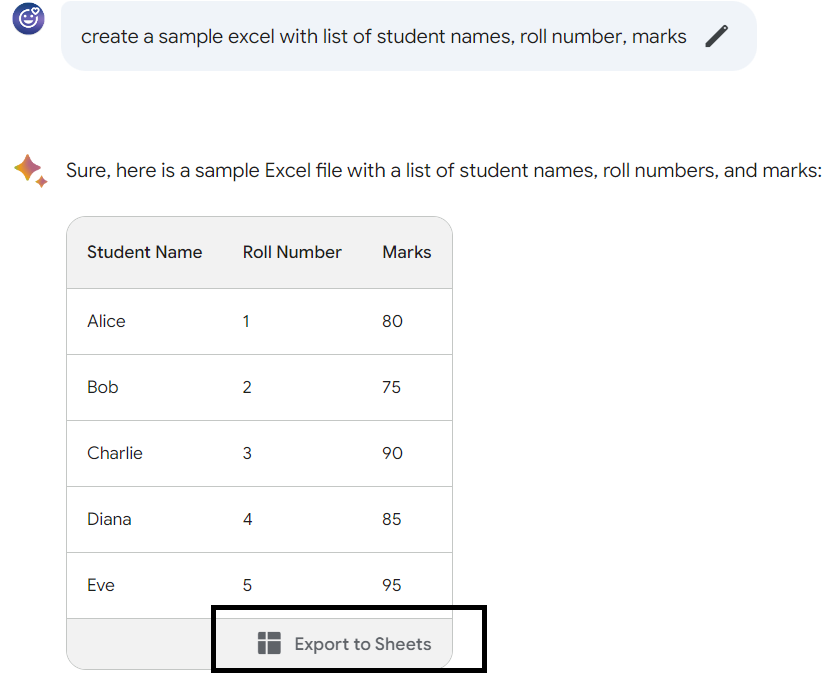
એક્સેલ શીટ બનાવવા માટે નમૂનાના સંકેતો
Google Bard નો ઉપયોગ કરીને એક્સેલ શીટ બનાવવા માટે અહીં નમૂના પ્રોમ્પ્ટ્સ છે:
1. "નીચેના કોષ્ટક ડેટા માટે એક એક્સેલ શીટ બનાવો: [કોષ્ટક ડેટા પ્રદાન કરો]."
2. "ઇનપુટ સાથે Google શીટ્સ દસ્તાવેજ જનરેટ કરો: [ટેબલ માહિતી પ્રદાન કરો]."
3. "ટેબલ ડેટાના આધારે એક્સેલ શીટ બનાવવા માટે Google Bard નો ઉપયોગ કરો: [કોષ્ટક દાખલ કરો]."
4. "કૃપા કરીને, આ કોષ્ટક ડેટાને Google શીટ્સ દસ્તાવેજમાં રૂપાંતરિત કરો."
5. "Google શીટ્સમાં, કોષ્ટકમાંથી નીચેનો ડેટા ઇનપુટ કરો: [કોષ્ટક શામેલ કરો]."
6. "શું તમે મને આ ડેટાનો ઉપયોગ કરીને Google શીટ્સમાં સ્પ્રેડશીટ બનાવવામાં મદદ કરી શકો છો: [ટેબલ શેર કરો]?"
7. "આપેલ માહિતી માટે એક એક્સેલ શીટ બનાવો: [કોષ્ટકની વિગતો ઇનપુટ કરો]."
8. "આ ડેટાને સ્પ્રેડશીટમાં ગોઠવવા માટે Google Bard નો ઉપયોગ કરો: [કોષ્ટક પ્રદાન કરો]."
9. "નીચેના કોષ્ટક ડેટા સાથે Google શીટ્સ ફાઇલ બનાવો: [કોષ્ટક દાખલ કરો]."
10. "કૃપા કરીને પ્રદાન કરેલ કોષ્ટક માહિતીને Google શીટ્સ દસ્તાવેજમાં રૂપાંતરિત કરો."
સારા નસીબ!
વધુ શોધખોળ કરો
 Google Bard AI માં એક્સેલ શીટ કેવી રીતે ઇનપુટ કરવી?
 Google Bard AI માં YouTube વિડિઓ ઇનપુટ કરવા માટેના 6 પગલાં
 ChatGPT ને Excel માં એકીકૃત કરો: ઓટોમેશન માટે એક પગલું-દર-પગલાની માર્ગદર્શિકા
 Gmail અને અન્ય Google Apps સાથે Google Bard નો ઉપયોગ કેવી રીતે કરવો?
 તમારા બાર્ડ AI ચેટને સરળ પગલામાં કેવી રીતે શેર કરવી?
 Google Bard AI નો ઉપયોગ કરીને ડેટા વિશ્લેષણને જીતવા માટે તમારી AI સાઇડકિક