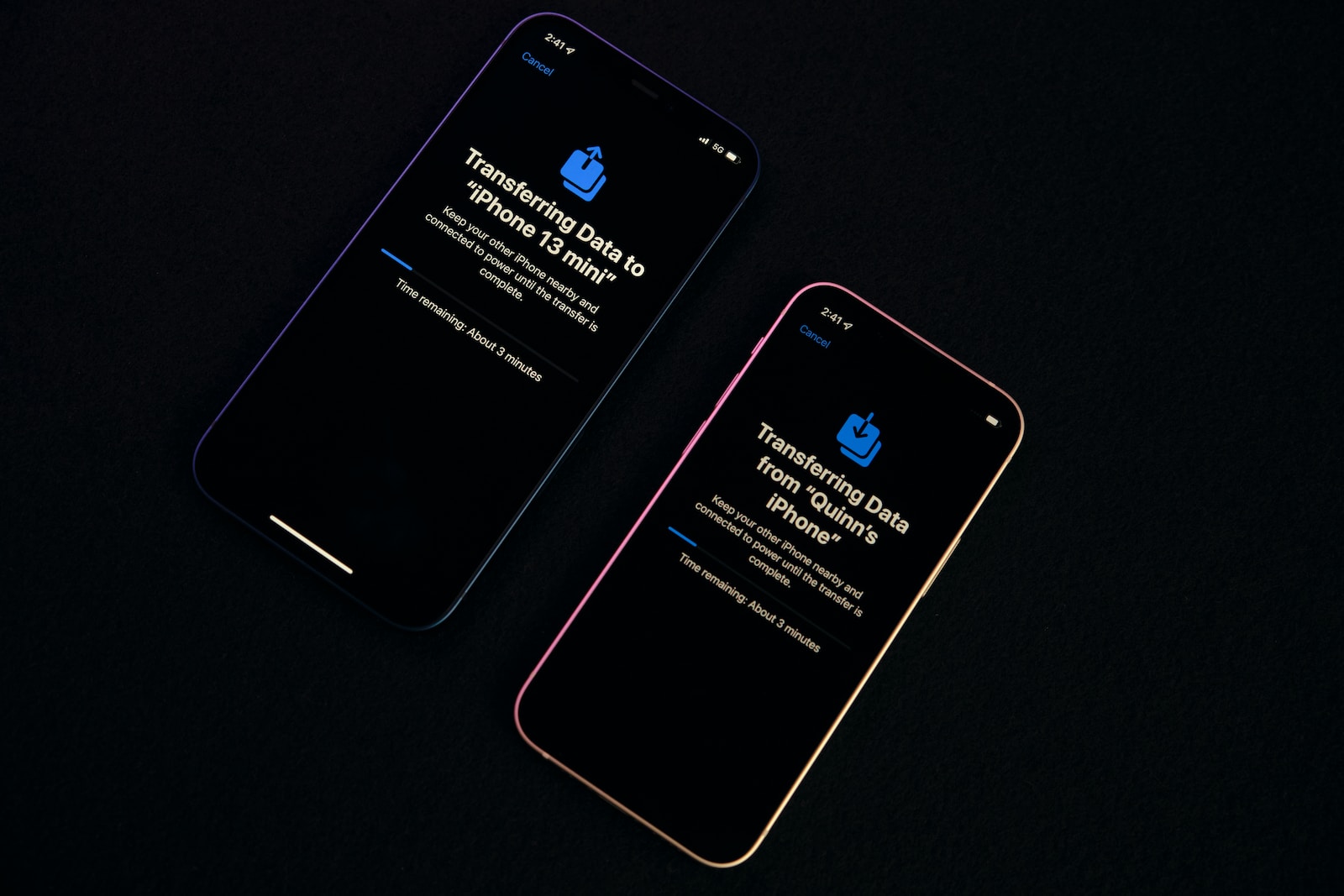
ತಂತ್ರಜ್ಞಾನ ಮತ್ತು ನಾವೀನ್ಯತೆಗಳ ವೇಗದ ಜಗತ್ತಿನಲ್ಲಿ, ಆಂಡ್ರಾಯ್ಡ್ನಿಂದ ಐಫೋನ್ಗೆ ಬದಲಾಯಿಸುವುದು ರೋಮಾಂಚನಕಾರಿ ಮತ್ತು ಸವಾಲಿನ ಸಂಗತಿಯಾಗಿದೆ. ಇಂದು ಬದಲಾವಣೆಯನ್ನು ಸ್ವೀಕರಿಸುವವರಿಗೆ ನಾಳೆ ಸೇರಿದೆ, ಮತ್ತು ಹೊಸ ಐಫೋನ್ಗಳು ಮಾರುಕಟ್ಟೆಗೆ ಬಂದಂತೆ, ಡೇಟಾವನ್ನು ಮನಬಂದಂತೆ ವರ್ಗಾಯಿಸುವ ಅಗತ್ಯವು ಅತಿಮುಖ್ಯವಾಗುತ್ತದೆ. ಈ ಲೇಖನದಲ್ಲಿ, ನಿಮ್ಮ ಹಳೆಯ Android ಸಾಧನದಿಂದ ನಿಮ್ಮ ಹೊಳೆಯುವ ಹೊಸ iPhone ಗೆ ನಿಮ್ಮ ಪಾಲಿಸಬೇಕಾದ ಫೈಲ್ಗಳನ್ನು ಸುರಕ್ಷಿತವಾಗಿ ಸರಿಸಲು ನಿಮಗೆ ಸಹಾಯ ಮಾಡಲು ನಾವು ಎರಡು ಸರಳ ವಿಧಾನಗಳನ್ನು ಅನ್ವೇಷಿಸುತ್ತೇವೆ.
ಡೇಟಾ ವರ್ಗಾವಣೆ ವಿಧಾನಗಳು ನಾನು ಶಿಫಾರಸು ಮಾಡಿರುವುದು ಪರಿಣಾಮಕಾರಿ ಮಾತ್ರವಲ್ಲದೆ ಸುರಕ್ಷಿತವಾಗಿದೆ ಎಂದು ಖಚಿತಪಡಿಸುತ್ತದೆ. ಈ ಸಲಹೆಯು ಸಂಪೂರ್ಣ ಸಂಶೋಧನೆಯಲ್ಲಿ ಬೇರೂರಿದೆ ಎಂದು ಖಚಿತವಾಗಿರಿ, ಸುಗಮ ಪರಿವರ್ತನೆಗಾಗಿ ನಿಮಗೆ ಉತ್ತಮ ಶಿಫಾರಸುಗಳನ್ನು ಒದಗಿಸುತ್ತದೆ. ಹಂತಗಳನ್ನು ಪ್ರವೇಶಿಸೋಣ ಮತ್ತು ನಿಮ್ಮ ಡೇಟಾವು ನಿಮ್ಮ iPhone ನಲ್ಲಿ ಹೊಸ ಮನೆಯನ್ನು ಸಲೀಸಾಗಿ ಕಂಡುಕೊಳ್ಳುತ್ತದೆ ಎಂದು ಖಚಿತಪಡಿಸಿಕೊಳ್ಳಿ.
ನೀವು ಈಗಷ್ಟೇ Android ನಿಂದ iPhone ಗೆ ಬದಲಾಯಿಸಿದ್ದೀರಾ ಅಥವಾ ಯೋಜಿಸುತ್ತಿರಲಿ, ಡೇಟಾವನ್ನು ವರ್ಗಾಯಿಸುವ ಪ್ರಶ್ನೆಯು ಕಾಲಹರಣವಾಗಬಹುದು. ಭಯಪಡಬೇಡ! Android ನಿಂದ iPhone ಗೆ ನಿಮ್ಮ ಡೇಟಾವನ್ನು ಸುರಕ್ಷಿತವಾಗಿ ಮತ್ತು ಸುರಕ್ಷಿತವಾಗಿ ವರ್ಗಾಯಿಸುವ ವಿಧಾನಗಳನ್ನು ನೋಡೋಣ.
ವಿಧಾನ 1: ಐಒಎಸ್ಗೆ ಸರಿಸಿ ಮೂಲಕ ಡೇಟಾವನ್ನು ವರ್ಗಾಯಿಸಿ
1. ನಿಮ್ಮ ಐಫೋನ್ನೊಂದಿಗೆ ಪ್ರಾರಂಭಿಸಿ
ಐಒಎಸ್ ಸೆಟಪ್ ಅಸಿಸ್ಟೆಂಟ್ ಮೂಲಕ ನ್ಯಾವಿಗೇಟ್ ಮಾಡಿ, ವೈ-ಫೈ ಸಂಪರ್ಕ ಮತ್ತು ಪಾಸ್ಕೋಡ್ ಅನ್ನು ಸ್ಥಾಪಿಸಿ.
2. Android ನಿಂದ Move Data ಮೇಲೆ ಟ್ಯಾಪ್ ಮಾಡಿ
ನಿಮ್ಮ Android ಸಾಧನದಲ್ಲಿ iOS ಅಪ್ಲಿಕೇಶನ್ಗೆ ಸರಿಸಲು ಪ್ರಾರಂಭಿಸಿ.
3. Android ನಲ್ಲಿ iOS ಗೆ ಮೂವ್ ತೆರೆಯಿರಿ
ಗೌಪ್ಯತೆ ನೀತಿಗಳಿಗೆ ಸಮ್ಮತಿಸಿ, ಅಗತ್ಯ ಪ್ರವೇಶವನ್ನು ನೀಡಿ ಮತ್ತು ನಿಮ್ಮ ಕೋಡ್ ಅನ್ನು ಹುಡುಕಿ ಪರದೆಯನ್ನು ತಲುಪಿ.
4. iPhone ನಲ್ಲಿ ಒಂದು ಬಾರಿ ಕೋಡ್
ಐಫೋನ್ ಕೋಡ್ ಅನ್ನು ರಚಿಸುತ್ತದೆ, ಜೋಡಿಸುವಿಕೆಯನ್ನು ಪ್ರಾರಂಭಿಸಲು ಅದನ್ನು ನಿಮ್ಮ Android ನಲ್ಲಿ ನಮೂದಿಸಿ.
5. ಸಾಧನಗಳನ್ನು ಸ್ಪರ್ಶಿಸದೆ ಬಿಡಿ
ವರ್ಗಾವಣೆ ಪ್ರಕ್ರಿಯೆ ಪೂರ್ಣಗೊಳ್ಳಲಿ; ಡೇಟಾದ ಪ್ರಮಾಣವನ್ನು ಆಧರಿಸಿ ಅವಧಿಯು ಬದಲಾಗುತ್ತದೆ.
ವಿಧಾನ 2: Google ಖಾತೆಯ ಮೂಲಕ ಡೇಟಾವನ್ನು ವರ್ಗಾಯಿಸಿ
1. Android ನಲ್ಲಿ ಸೆಟ್ಟಿಂಗ್ಗಳನ್ನು ತೆರೆಯಿರಿ
Google ಟ್ಯಾಬ್ಗೆ ನ್ಯಾವಿಗೇಟ್ ಮಾಡಿ, ಬ್ಯಾಕಪ್ ಟ್ಯಾಪ್ ಮಾಡಿ ಮತ್ತು ಸಿಂಕ್ ಮಾಡಲು ವರ್ಗಗಳನ್ನು ಆಯ್ಕೆಮಾಡಿ.
2. iPhone ನೊಂದಿಗೆ Google ಖಾತೆಯನ್ನು ಸಿಂಕ್ ಮಾಡಿ
iPhone ಸೆಟ್ಟಿಂಗ್ಗಳಲ್ಲಿ, ಮೇಲ್ > ಖಾತೆಗಳು > ಖಾತೆಯನ್ನು ಸೇರಿಸಿ, ಮತ್ತು Gmail ರುಜುವಾತುಗಳನ್ನು ನಮೂದಿಸಿ.
3. ಬೋನಸ್ ಗೂಗಲ್ ಪರ್ಯಾಯ
ಫೈಲ್ಗಳನ್ನು ಅಪ್ಲೋಡ್ ಮಾಡಲು ಮತ್ತು ಡೌನ್ಲೋಡ್ ಮಾಡಲು Google ಡ್ರೈವ್ ಬಳಸಿ. ಉಚಿತ ಖಾತೆಗಳಿಗಾಗಿ 15GB ಮಿತಿಯನ್ನು ಗಮನಿಸಿ.
ನೀವು ಪ್ರಾರಂಭಿಸುವ ಮೊದಲು
- ವರ್ಗಾವಣೆಯನ್ನು ಪ್ರಾರಂಭಿಸುವ ಮೊದಲು, ಖಚಿತಪಡಿಸಿಕೊಳ್ಳಿ:
- ನಿಮ್ಮ ಸಾಧನಗಳು ಕನಿಷ್ಠ 75% ಶುಲ್ಕವನ್ನು ಹೊಂದಿವೆ.
- ಸ್ಥಿರ Wi-Fi ಸಂಪರ್ಕವನ್ನು ಸ್ಥಾಪಿಸಲಾಗಿದೆ.
- ಡೇಟಾ ವರ್ಗಾವಣೆಗಾಗಿ ನಿಮ್ಮ iPhone ನಲ್ಲಿ ಸಂಗ್ರಹಣಾ ಸಾಮರ್ಥ್ಯವನ್ನು ಪರಿಶೀಲಿಸಿ.
ಪದೇ ಪದೇ ಕೇಳಲಾಗುವ ಪ್ರಶ್ನೆಗಳು (FAQs)
1. iPhone ಸೆಟಪ್ ನಂತರ ನಾನು 'move to iOS' ಅನ್ನು ಬಳಸಬಹುದೇ?
ಇಲ್ಲ, ಇದು iOS ಸೆಟಪ್ ಸಹಾಯಕಕ್ಕೆ ಸೂಕ್ತವಾಗಿದೆ. ಬ್ಯಾಕಪ್, ಫ್ಯಾಕ್ಟರಿ ಮರುಹೊಂದಿಸಿ ಮತ್ತು ನಂತರದ ಸೆಟಪ್ ವರ್ಗಾವಣೆಗಳಿಗಾಗಿ iOS ಗೆ ಸರಿಸಿ ಬಳಸಿ.
2. ಡೇಟಾವನ್ನು ವರ್ಗಾಯಿಸಲು ಇದು ವೇಗವಾದ ಮಾರ್ಗವೇ?
ಆರಂಭಿಕ ಸೆಟಪ್ ಸಮಯದಲ್ಲಿ iOS ಗೆ ಸರಿಸು ತಡೆರಹಿತವಾಗಿರುತ್ತದೆ. AnyTrans ಅಥವಾ ಕ್ಲೌಡ್-ಆಧಾರಿತ ಆಯ್ಕೆಗಳಂತಹ ಡೆಸ್ಕ್ಟಾಪ್ ಪ್ರೋಗ್ರಾಂಗಳು ಸಹ ಕಾರ್ಯನಿರ್ವಹಿಸುತ್ತವೆ.
3. ಐಫೋನ್ ಸೆಟಪ್ ನಂತರ ನಾನು ಡೇಟಾವನ್ನು ವರ್ಗಾಯಿಸಬಹುದೇ?
ಹೌದು, ಸೆಟಪ್ ನಂತರ ಆಯ್ದ ಡೇಟಾ ವರ್ಗಾವಣೆಗಾಗಿ Gmail ಅಥವಾ Google ಡ್ರೈವ್ ಬಳಸಿ.
4. ನಾನು ಫ್ಲಾಶ್ ಡ್ರೈವ್ ಅನ್ನು ಬಳಸಬಹುದೇ?
ಹೌದು, ದೊಡ್ಡ ಫೈಲ್ಗಳಿಗಾಗಿ ಹೊಂದಾಣಿಕೆಯ ಫ್ಲ್ಯಾಶ್ ಡ್ರೈವ್ ಅನ್ನು ಬಳಸಿ, ಇದು ಎರಡೂ ಸಾಧನಗಳಲ್ಲಿನ ಆಯಾ ಪೋರ್ಟ್ಗಳಿಗೆ ಸರಿಹೊಂದುತ್ತದೆ ಎಂದು ಖಚಿತಪಡಿಸಿಕೊಳ್ಳಿ.
ಈ ಹಂತಗಳನ್ನು ಅನುಸರಿಸಿ ಮತ್ತು ಹೊಸ ಸಾಧನಕ್ಕೆ ನಿಮ್ಮ ಪರಿವರ್ತನೆಯನ್ನು ತೊಂದರೆ-ಮುಕ್ತವಾಗಿ ಮಾಡಿ.
ಇನ್ನಷ್ಟು ಅನ್ವೇಷಿಸಿ
 Paytm FASTag ಅನ್ನು ಬೇರೆ ಖಾತೆಗೆ ವರ್ಗಾಯಿಸುವುದು ಹೇಗೆ?
 ನಿಮ್ಮ ಮೊಬೈಲ್ ಡೇಟಾ ಬಳಕೆಯನ್ನು ಸ್ಲ್ಯಾಷ್ ಮಾಡಲು ಟಾಪ್ 5 Android ಅಪ್ಲಿಕೇಶನ್ಗಳು
 ಮೈಕ್ರೋಸಾಫ್ಟ್ ಟು ಡು ಅಪ್ಲಿಕೇಶನ್ನೊಂದಿಗೆ ನಿಮ್ಮ ಕಾರ್ಯಗಳನ್ನು ಮಾಸ್ಟರಿಂಗ್ ಮಾಡುವುದು ಉಚಿತವಾಗಿ
 Toggl ಟ್ರ್ಯಾಕ್ನೊಂದಿಗೆ ಸಮಯ ಮಾಸ್ಟರಿಂಗ್ - ನಿಮ್ಮ ಅಂತಿಮ ಉತ್ಪಾದಕತೆ ಪಾಲುದಾರ
 ನಿಮ್ಮ ವೀಡಿಯೊಗಳನ್ನು ಸೂಪರ್ಹೀರೋನಂತೆ ಕುಗ್ಗಿಸಲು ಟಾಪ್ 5 Android ಅಪ್ಲಿಕೇಶನ್ಗಳು
 ಚಿತ್ರಗಳಿಂದ ಪ್ರಯತ್ನವಿಲ್ಲದ ವೀಡಿಯೊ ರಚನೆಗಾಗಿ 15 AI-ಚಾಲಿತ Android ಅಪ್ಲಿಕೇಶನ್ಗಳು