
ಎಕ್ಸೆಲ್ ಶೀಟ್ಗಳನ್ನು ಸಲೀಸಾಗಿ ರಚಿಸಲು Google Bard AI ನ ಶಕ್ತಿಯನ್ನು ಬಳಸಿಕೊಳ್ಳುವ ಕುರಿತು ನಾನು ನಿಮಗೆ ಮಾರ್ಗದರ್ಶನ ನೀಡುತ್ತೇನೆ. ನಿಮ್ಮ ಡೇಟಾವನ್ನು ನೀವು ಸರಳವಾಗಿ ಒದಗಿಸಬಹುದು ಮತ್ತು ಬಾರ್ಡ್ ಭಾರ ಎತ್ತುವಿಕೆಯನ್ನು ಮಾಡುತ್ತಾನೆ.
'ನೀವು, ಈ ಡೇಟಾಕ್ಕಾಗಿ ಎಕ್ಸೆಲ್ ಶೀಟ್ ಅನ್ನು ರಚಿಸಿ: [ನಿಮ್ಮ ಟೇಬಲ್ ಅನ್ನು ಸೇರಿಸಿ]' ಎಂದು ಹೇಳುವ ಮೂಲಕ ಪ್ರಾರಂಭಿಸಿ. ಇದು ನಿಮ್ಮ ವರ್ಚುವಲ್ ಸಹಾಯಕವನ್ನು ಹೊಂದಿರುವಂತೆ, ನಿಮ್ಮ ಸ್ಪ್ರೆಡ್ಶೀಟ್ ಕಾರ್ಯಗಳನ್ನು ಸಮರ್ಥವಾಗಿ ನಿರ್ವಹಿಸುತ್ತದೆ.
ನಾನು ನಿಮ್ಮ ಮಾಹಿತಿಯನ್ನು ಸುವ್ಯವಸ್ಥಿತ ಹಾಳೆಯಾಗಿ ಪರಿವರ್ತಿಸುತ್ತೇನೆ. ನಿಮಗೆ ಸೂತ್ರಗಳು ಅಥವಾ ಫಾರ್ಮ್ಯಾಟಿಂಗ್ ಅಗತ್ಯವಿದ್ದರೆ, 'ನೀವು, ಲೆಕ್ಕಾಚಾರಗಳಿಗೆ ಸೂತ್ರಗಳನ್ನು ಸೇರಿಸಿ' ಅಥವಾ 'ನನಗೆ ಇಲ್ಲಿ ಕೆಲವು ಫಾರ್ಮ್ಯಾಟಿಂಗ್ ಅಗತ್ಯವಿದೆ' ಎಂದು ಕೇಳಿ.
ಸಹಯೋಗವೂ ಸುಲಭ. 'ನೀವು, ಈ ಹಾಳೆಯಲ್ಲಿ ಸಹಕರಿಸಿ' ಎಂದು ಹೇಳುವ ಮೂಲಕ ನೈಜ ಸಮಯದಲ್ಲಿ ಹಾಳೆಯನ್ನು ಇತರರೊಂದಿಗೆ ಹಂಚಿಕೊಳ್ಳಿ. ಇಂಟರ್ನೆಟ್ನೊಂದಿಗೆ ಯಾವುದೇ ಸಾಧನದಿಂದ ನಿಮ್ಮ ಕೆಲಸವನ್ನು ನೀವು ಪ್ರವೇಶಿಸಬಹುದು ಎಂದು Google Bard ಖಚಿತಪಡಿಸುತ್ತದೆ. 'ನನ್ನ ಫೋನ್ನಿಂದ ನಾನು ಇದನ್ನು ಕೆಲಸ ಮಾಡಬಹುದು, ಸರಿ?'
ನೆನಪಿಡಿ, ಇದು ನಿಮ್ಮ ಕೆಲಸದ ಹರಿವನ್ನು ಸರಳಗೊಳಿಸುವ ಬಗ್ಗೆ.
ಗೂಗಲ್ ಬಾರ್ಡ್ ಬಳಸಿ ಎಕ್ಸೆಲ್ ಶೀಟ್ ರಚಿಸಲು ಹಂತಗಳು
- ವಿದ್ಯಾರ್ಥಿ ವಿವರಗಳೊಂದಿಗೆ ಮಾದರಿ ಎಕ್ಸೆಲ್ ರಚಿಸಲು ಬಾರ್ಡ್ ಪ್ರಾಂಪ್ಟ್ ಮಾಡಿ.
- ಬಾರ್ಡ್ ವಿದ್ಯಾರ್ಥಿಗಳ ಹೆಸರುಗಳು, ರೋಲ್ ಸಂಖ್ಯೆಗಳು ಮತ್ತು ಅಂಕಗಳೊಂದಿಗೆ ಟೇಬಲ್ ಅನ್ನು ರಚಿಸುತ್ತದೆ.
- ಟೇಬಲ್ನ ಕೆಳಭಾಗದಲ್ಲಿರುವ "ಶೀಟ್ಗಳಿಗೆ ರಫ್ತು" ಆಯ್ಕೆಯನ್ನು ಹುಡುಕಿ ಮತ್ತು ಕ್ಲಿಕ್ ಮಾಡಿ.
- ಗೂಗಲ್ ಬಾರ್ಡ್ ಟೇಬಲ್ ಅನ್ನು ಗೂಗಲ್ ಶೀಟ್ ಡಾಕ್ಯುಮೆಂಟ್ ಆಗಿ ಪರಿವರ್ತಿಸುತ್ತದೆ.
- ಪರಿವರ್ತನೆಯ ನಂತರ "ಓಪನ್" ಆಯ್ಕೆಯನ್ನು ನೋಡಿ.
- "ಓಪನ್" ಕ್ಲಿಕ್ ಮಾಡಿ.
- Google ಶೀಟ್ಗಳ ಡಾಕ್ಯುಮೆಂಟ್ Google ಡ್ರೈವ್ನಲ್ಲಿ ಸ್ವಯಂಚಾಲಿತವಾಗಿ ತೆರೆಯುತ್ತದೆ.
- ನಿಮ್ಮ ಸ್ಪ್ರೆಡ್ಶೀಟ್ ಬಳಕೆಗೆ ಸಿದ್ಧವಾಗಿದೆ.
ಕೆಳಗಿನ ಸ್ಕ್ರೀನ್ಶಾಟ್ ಕೆಲಸದ ಹಂತಗಳನ್ನು ಸ್ಪಷ್ಟವಾಗಿ ತೋರಿಸುತ್ತದೆ: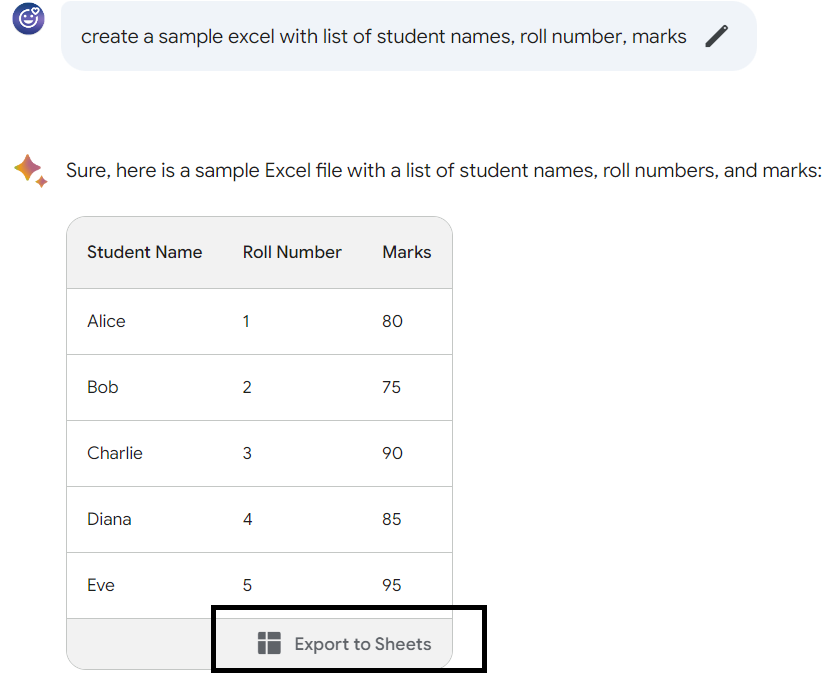
ಎಕ್ಸೆಲ್ ಶೀಟ್ ರಚಿಸಲು ಮಾದರಿ ಪ್ರಾಂಪ್ಟ್ ಮಾಡುತ್ತದೆ
ಗೂಗಲ್ ಬಾರ್ಡ್ ಬಳಸಿ ಎಕ್ಸೆಲ್ ಶೀಟ್ ರಚಿಸಲು ಮಾದರಿ ಪ್ರಾಂಪ್ಟ್ಗಳು ಇಲ್ಲಿವೆ:
1. "ಕೆಳಗಿನ ಟೇಬಲ್ ಡೇಟಾಕ್ಕಾಗಿ ಎಕ್ಸೆಲ್ ಶೀಟ್ ಅನ್ನು ರಚಿಸಿ: [ಟೇಬಲ್ ಡೇಟಾವನ್ನು ಒದಗಿಸಿ]."
2. "ಇನ್ಪುಟ್ನೊಂದಿಗೆ Google ಶೀಟ್ಗಳ ಡಾಕ್ಯುಮೆಂಟ್ ಅನ್ನು ರಚಿಸಿ: [ಟೇಬಲ್ ಮಾಹಿತಿಯನ್ನು ಒದಗಿಸಿ]."
3. "ಟೇಬಲ್ ಡೇಟಾವನ್ನು ಆಧರಿಸಿ ಎಕ್ಸೆಲ್ ಶೀಟ್ ಮಾಡಲು Google ಬಾರ್ಡ್ ಬಳಸಿ: [ಟೇಬಲ್ ಸೇರಿಸಿ]."
4. "ದಯವಿಟ್ಟು ಈ ಟೇಬಲ್ ಡೇಟಾವನ್ನು Google ಶೀಟ್ಸ್ ಡಾಕ್ಯುಮೆಂಟ್ಗೆ ಪರಿವರ್ತಿಸಿ."
5. "Google ಶೀಟ್ಗಳಲ್ಲಿ, ಟೇಬಲ್ನಿಂದ ಕೆಳಗಿನ ಡೇಟಾವನ್ನು ಇನ್ಪುಟ್ ಮಾಡಿ: [ಟೇಬಲ್ ಅನ್ನು ಸೇರಿಸಿ]."
6. "ಈ ಡೇಟಾವನ್ನು ಬಳಸಿಕೊಂಡು Google ಶೀಟ್ಗಳಲ್ಲಿ ಸ್ಪ್ರೆಡ್ಶೀಟ್ ರಚಿಸಲು ನೀವು ನನಗೆ ಸಹಾಯ ಮಾಡಬಹುದೇ: [ಟೇಬಲ್ ಹಂಚಿಕೊಳ್ಳಿ]?"
7. "ನೀಡಿದ ಮಾಹಿತಿಗಾಗಿ ಎಕ್ಸೆಲ್ ಶೀಟ್ ಅನ್ನು ರಚಿಸಿ: [ಟೇಬಲ್ ವಿವರಗಳನ್ನು ನಮೂದಿಸಿ]."
8. "ಈ ಡೇಟಾವನ್ನು ಸ್ಪ್ರೆಡ್ಶೀಟ್ ಆಗಿ ಸಂಘಟಿಸಲು Google ಬಾರ್ಡ್ ಬಳಸಿ: [ಟೇಬಲ್ ಒದಗಿಸಿ]."
9. "ಕೆಳಗಿನ ಟೇಬಲ್ ಡೇಟಾದೊಂದಿಗೆ Google ಶೀಟ್ಗಳ ಫೈಲ್ ಅನ್ನು ಮಾಡಿ: [ಟೇಬಲ್ ಅನ್ನು ಸೇರಿಸಿ]."
10. "ದಯವಿಟ್ಟು ಒದಗಿಸಿದ ಟೇಬಲ್ ಮಾಹಿತಿಯನ್ನು Google ಶೀಟ್ಸ್ ಡಾಕ್ಯುಮೆಂಟ್ಗೆ ಪರಿವರ್ತಿಸಿ."
ಶುಭವಾಗಲಿ!
ಇನ್ನಷ್ಟು ಅನ್ವೇಷಿಸಿ
 Google Bard AI ಗೆ ಎಕ್ಸೆಲ್ ಶೀಟ್ ಅನ್ನು ಇನ್ಪುಟ್ ಮಾಡುವುದು ಹೇಗೆ?
 Google Bard AI ಗೆ YouTube ವೀಡಿಯೊವನ್ನು ಇನ್ಪುಟ್ ಮಾಡಲು 6 ಹಂತಗಳು
 ChatGPT ಅನ್ನು ಎಕ್ಸೆಲ್ಗೆ ಸಂಯೋಜಿಸಿ: ಆಟೋಮೇಷನ್ಗೆ ಹಂತ-ಹಂತದ ಮಾರ್ಗದರ್ಶಿ
 Gmail ಮತ್ತು ಇತರ Google ಅಪ್ಲಿಕೇಶನ್ಗಳೊಂದಿಗೆ Google Bard ಅನ್ನು ಹೇಗೆ ಬಳಸುವುದು?
 ನಿಮ್ಮ ಬಾರ್ಡ್ AI ಚಾಟ್ ಅನ್ನು ಸರಳ ಹಂತಗಳಲ್ಲಿ ಹಂಚಿಕೊಳ್ಳುವುದು ಹೇಗೆ?
 Google Bard AI ಅನ್ನು ಬಳಸಿಕೊಂಡು ಡೇಟಾ ವಿಶ್ಲೇಷಣೆಯನ್ನು ಜಯಿಸಲು ನಿಮ್ಮ AI ಸೈಡ್ಕಿಕ್