
ಚಾಟ್ಜಿಪಿಟಿ ಮತ್ತು ಔಟ್ಲುಕ್ನೊಂದಿಗೆ ಇಮೇಲ್ ಸಂವಹನವು ಪ್ರವೃತ್ತಿಯಾಗಿದೆ. ದಕ್ಷತೆಯು ಅತ್ಯುನ್ನತವಾಗಿದೆ ಮತ್ತು ನಿಮ್ಮ ಇಮೇಲ್ಗಳನ್ನು ನೀವು ರಚಿಸುವ ವಿಧಾನವನ್ನು ಕ್ರಾಂತಿಗೊಳಿಸಲು ನಾವು ಇಲ್ಲಿದ್ದೇವೆ. ಔಟ್ಲುಕ್ನೊಂದಿಗೆ ChatGPT ಅನ್ನು ಮನಬಂದಂತೆ ಸಂಯೋಜಿಸುವುದು, ಇಮೇಲ್ ಬರವಣಿಗೆ ಪ್ರಕ್ರಿಯೆಯನ್ನು ಸರಳಗೊಳಿಸುವ, ಪ್ರತಿ ಸಂದೇಶದಲ್ಲಿ ಸ್ಪಷ್ಟತೆ ಮತ್ತು ವೃತ್ತಿಪರತೆಯನ್ನು ಖಾತ್ರಿಪಡಿಸುವ ಪ್ರಬಲ ವಿಧಾನವನ್ನು ನಿಮಗೆ ತರುತ್ತದೆ.
ಸಮಯ ತೆಗೆದುಕೊಳ್ಳುವ ಇಮೇಲ್ ಡ್ರಾಫ್ಟ್ಗಳಿಗೆ ವಿದಾಯ ಹೇಳಿ ಮತ್ತು ಚುರುಕಾದ, ಹೆಚ್ಚು ಸುವ್ಯವಸ್ಥಿತ ವಿಧಾನಕ್ಕೆ ಹಲೋ. ಈ ಲೇಖನದಲ್ಲಿ, ChatGPT ನಿಮ್ಮ ಔಟ್ಲುಕ್ ಅನುಭವವನ್ನು ಹೇಗೆ ಪರಿವರ್ತಿಸುತ್ತದೆ ಎಂಬುದನ್ನು ಕಂಡುಹಿಡಿಯೋಣ, ಸಂವಹನವನ್ನು ಪರಿಣಾಮಕಾರಿಯಾಗಿ ಮಾಡುವುದಲ್ಲದೆ ನಿಮ್ಮ ವಿಶಿಷ್ಟ ಶೈಲಿ ಮತ್ತು ಆದ್ಯತೆಗಳಿಗೆ ಅನುಗುಣವಾಗಿರುತ್ತದೆ. ತಂತ್ರಜ್ಞಾನ ಮತ್ತು ಸರಳತೆಯ ಪರಿಪೂರ್ಣ ಮಿಶ್ರಣದೊಂದಿಗೆ ನಿಮ್ಮ ಇಮೇಲ್ ಆಟವನ್ನು ಅಪ್ಗ್ರೇಡ್ ಮಾಡಿ.
Microsoft Outlook ಗೆ ChatGPT ಯ ನೇರ ಏಕೀಕರಣವಿಲ್ಲ. ಆದಾಗ್ಯೂ, ಪಠ್ಯ ಪ್ರತಿಕ್ರಿಯೆಗಳನ್ನು ರಚಿಸಲು ನೀವು ChatGPT ಅಥವಾ ಅಂತಹುದೇ ಮಾದರಿಗಳನ್ನು ಬಳಸಬಹುದು ಮತ್ತು ನಂತರ ನಿಮ್ಮ Outlook ಇಮೇಲ್ಗಳಲ್ಲಿ ಪ್ರತಿಕ್ರಿಯೆಗಳನ್ನು ಹಸ್ತಚಾಲಿತವಾಗಿ ನಕಲಿಸಿ ಮತ್ತು ಅಂಟಿಸಿ.
ಸಾಧನದಲ್ಲಿ ಯಾವುದೇ ಅಪ್ಲಿಕೇಶನ್ ಅಥವಾ ಸಾಫ್ಟ್ವೇರ್ ಅನ್ನು ಇನ್ಸ್ಟಾಲ್ ಮಾಡದೆಯೇ ಉಚಿತವಾಗಿ ಔಟ್ಲುಕ್ಗಾಗಿ ChatGPT ಅನ್ನು ಹೇಗೆ ಬಳಸುವುದು ಎಂಬುದರ ಹಂತ-ಹಂತದ ಔಟ್ಲೈನ್ ಇಲ್ಲಿದೆ .
1. ChatGPT ಬಳಸಿ
- ನೀವು OpenAI GPT3 API ಗೆ ಪ್ರವೇಶವನ್ನು ಹೊಂದಿದ್ದರೆ, ಬಳಕೆದಾರರ ಪ್ರಾಂಪ್ಟ್ಗಳ ಆಧಾರದ ಮೇಲೆ ಪಠ್ಯವನ್ನು ರಚಿಸಲು ನೀವು API ವಿನಂತಿಗಳನ್ನು ಮಾಡಬಹುದು.
- ನೀವು ಸ್ಥಳೀಯವಾಗಿ ಪೂರ್ವ ತರಬೇತಿ ಪಡೆದ ಮಾದರಿಯನ್ನು ಬಳಸುತ್ತಿದ್ದರೆ, ಪೈಥಾನ್ ಸ್ಕ್ರಿಪ್ಟ್ ಅಥವಾ ಯಾವುದೇ ಸೂಕ್ತವಾದ ಪ್ರೋಗ್ರಾಮಿಂಗ್ ಭಾಷೆಯನ್ನು ಬಳಸಿಕೊಂಡು ನೀವು ಅದರೊಂದಿಗೆ ಸಂವಹನ ನಡೆಸಬಹುದು.
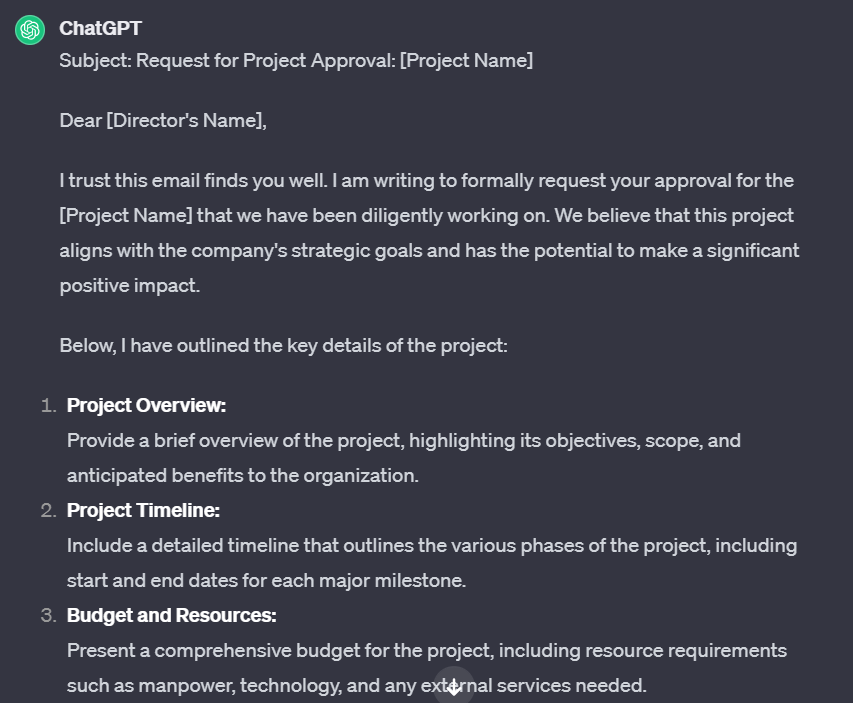
ಕೆಳಗಿನ ಚಿತ್ರವು ಉದಾಹರಣೆ ಪ್ರಾಂಪ್ಟ್ ಪ್ರತಿಕ್ರಿಯೆಯನ್ನು ತೋರಿಸುತ್ತದೆ, ನಾನು ChatGPT ಬಳಸಿಕೊಂಡು ವಿವರವಾದ ಇಮೇಲ್ ಅನ್ನು ಬರೆಯಲು ಬಳಸಿದ್ದೇನೆ:
- ಚಾಟ್ಜಿಪಿಟಿ ಪ್ರಾಂಪ್ಟ್ ಬಳಸಿದ ಉದಾಹರಣೆ: ಪ್ರಾಜೆಕ್ಟ್ ಅನುಮೋದನೆಗಾಗಿ ನಿರ್ದೇಶಕರಿಗೆ ಇಮೇಲ್ ಬರೆಯಿರಿ, ಉದ್ದೇಶ, ವ್ಯಾಪ್ತಿ, ಟೈಮ್ಲೈನ್, ಬಜೆಟ್ ಮುಂತಾದ ಪ್ರಮುಖ ಅಂಶಗಳನ್ನು ಪರಿಗಣಿಸುವುದನ್ನು ಖಚಿತಪಡಿಸಿಕೊಳ್ಳಿ. ಅಲ್ಲದೆ, ಅನುಮೋದನೆ ವಿನಂತಿಯು ಉತ್ತಮವಾಗಿ ಸಾಗುವಂತೆ ಆತ್ಮವಿಶ್ವಾಸವನ್ನು ಸೃಷ್ಟಿಸಲು ಖಚಿತಪಡಿಸಿಕೊಳ್ಳಿ. ಅನುಮೋದನೆಗಾಗಿ ಮುಂಚಿತವಾಗಿ ಅವರಿಗೆ ಧನ್ಯವಾದ ಹೇಳಲು ಮರೆಯಬೇಡಿ.
2. ನಕಲಿಸಿ ಮತ್ತು ಅಂಟಿಸಿ
- ಒಮ್ಮೆ ನೀವು ChatGPT ನಿಂದ ರಚಿಸಲಾದ ಪಠ್ಯವನ್ನು ಹೊಂದಿದ್ದರೆ, ಪ್ರತಿಕ್ರಿಯೆಯನ್ನು ನಿಮ್ಮ ಕ್ಲಿಪ್ಬೋರ್ಡ್ಗೆ ನಕಲಿಸಿ.
3. ಔಟ್ಲುಕ್ನಲ್ಲಿ ಇಮೇಲ್ ರಚಿಸಿ
- ಮೈಕ್ರೋಸಾಫ್ಟ್ ಔಟ್ಲುಕ್ ತೆರೆಯಿರಿ ಮತ್ತು "ಕಂಪೋಸ್" ಅಥವಾ "ಹೊಸ ಇಮೇಲ್" ವಿಂಡೋಗೆ ನ್ಯಾವಿಗೇಟ್ ಮಾಡಿ.
4. ಪ್ರತಿಕ್ರಿಯೆಯನ್ನು ಅಂಟಿಸಿ
- ChatGPT ನಿಂದ ರಚಿಸಲಾದ ಪಠ್ಯವನ್ನು ನಿಮ್ಮ ಇಮೇಲ್ನ ದೇಹಕ್ಕೆ ಅಂಟಿಸಿ.
ಮೇಲ್ನೋಟದಲ್ಲಿ ChatGPT ಲಿಖಿತ ಇಮೇಲ್ ಅನ್ನು ಹೇಗೆ ಬಳಸಲಾಗುತ್ತದೆ ಎಂಬುದನ್ನು ಕೆಳಗಿನ ಚಿತ್ರ ತೋರಿಸುತ್ತದೆ: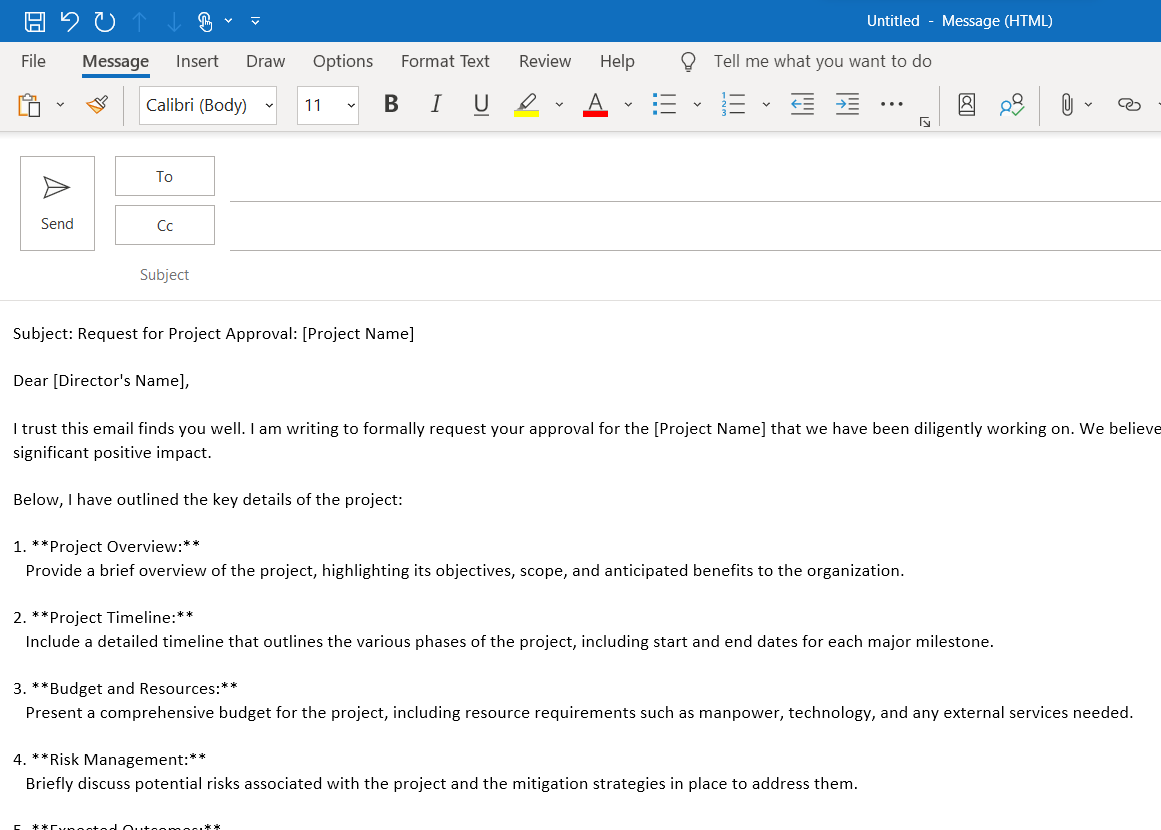
5. ಫಾರ್ಮ್ಯಾಟ್ ಮಾಡಿ ಮತ್ತು ಕಳುಹಿಸಿ
- ವಿಷಯವನ್ನು ಪರಿಶೀಲಿಸಿ, ಯಾವುದೇ ಅಗತ್ಯ ಸಂಪಾದನೆಗಳು ಅಥವಾ ಸೇರ್ಪಡೆಗಳನ್ನು ಮಾಡಿ, ತದನಂತರ ಎಂದಿನಂತೆ ಇಮೇಲ್ ಕಳುಹಿಸಿ.
ನೀವು Outlook ನಲ್ಲಿ ಹೆಚ್ಚು ಸಂಯೋಜಿತ ಪರಿಹಾರ ಅಥವಾ ಚಾಟ್ಬಾಟ್ ಅನ್ನು ಹುಡುಕುತ್ತಿದ್ದರೆ, ನೀವು ಮೂರನೇ ವ್ಯಕ್ತಿಯ ಅಪ್ಲಿಕೇಶನ್ಗಳು ಅಥವಾ ಚಾಟ್ಬಾಟ್ ಸಾಮರ್ಥ್ಯಗಳನ್ನು ನೀಡುವ ಸೇವೆಗಳನ್ನು ಅನ್ವೇಷಿಸಬೇಕಾಗಬಹುದು ಮತ್ತು Microsoft Outlook ಗೆ ಸಂಯೋಜಿಸಬಹುದು. ಅಂತಹ ಪರಿಹಾರಗಳ ಲಭ್ಯತೆಯು ಬದಲಾಗಬಹುದು ಎಂಬುದನ್ನು ನೆನಪಿನಲ್ಲಿಡಿ, ಆದ್ದರಿಂದ Outlook ಏಕೀಕರಣಗಳಿಗಾಗಿ Microsoft ಅಥವಾ ಮೂರನೇ ವ್ಯಕ್ತಿಯ ಪೂರೈಕೆದಾರರಿಂದ ಇತ್ತೀಚಿನ ಕೊಡುಗೆಗಳನ್ನು ಪರಿಶೀಲಿಸುವುದು ಒಳ್ಳೆಯದು.
ಬಾಹ್ಯ ಸೇವೆಗಳು ಅಥವಾ API ಗಳನ್ನು ನಿಮ್ಮ ವರ್ಕ್ಫ್ಲೋಗೆ ಸಂಯೋಜಿಸುವಾಗ ನೀವು ಯಾವುದೇ ಸಂಬಂಧಿತ ನೀತಿಗಳು ಮತ್ತು ಸೇವಾ ನಿಯಮಗಳನ್ನು ಅನುಸರಿಸುತ್ತಿರುವಿರಿ ಎಂಬುದನ್ನು ಯಾವಾಗಲೂ ಖಚಿತಪಡಿಸಿಕೊಳ್ಳಿ.
ಸಾರಾಂಶದಲ್ಲಿ, Outlook ಇಮೇಲ್ಗಳನ್ನು ಬರೆಯಲು ChatGPT ಅನ್ನು ಬಳಸುವುದು ಪರಿಣಾಮಕಾರಿ ಮತ್ತು ಸಹಾಯಕವಾಗಿದೆ. ಇದು ಸಮಯವನ್ನು ಉಳಿಸುತ್ತದೆ ಮತ್ತು ಸ್ಪಷ್ಟ ಮತ್ತು ಸ್ಥಿರವಾದ ಸಂವಹನವನ್ನು ಖಾತ್ರಿಗೊಳಿಸುತ್ತದೆ. ಪಠ್ಯವನ್ನು ಪರಿಶೀಲಿಸಲು ಮತ್ತು ಕಸ್ಟಮೈಸ್ ಮಾಡಲು ಇದು ನಿರ್ಣಾಯಕವಾಗಿದ್ದರೂ, Outlook ಒಳಗೆ ಇಮೇಲ್ ಡ್ರಾಫ್ಟಿಂಗ್ನಲ್ಲಿ ಉತ್ಪಾದಕತೆಯನ್ನು ಹೆಚ್ಚಿಸಲು ChatGPT ಒಂದು ಅಮೂಲ್ಯವಾದ ಸಾಧನವಾಗಿದೆ.
ಇನ್ನಷ್ಟು ಅನ್ವೇಷಿಸಿ
 ನಿಮ್ಮ ChatGPT ಚಾಟ್ ಅನ್ನು ಅಳಿಸದೆಯೇ ಮರೆಮಾಡುವುದು ಹೇಗೆ
 X ಪ್ರೀಮಿಯಂ ಚಂದಾದಾರಿಕೆ ಇಲ್ಲದೆ Grok AI ಅನ್ನು ಪ್ರವೇಶಿಸಲು ಸಾಧ್ಯವೇ?
 ಹೋರಾಟವಿಲ್ಲದೆ ಹೋಮ್ವರ್ಕ್ ಮಾಡಲು 3 ಉನ್ನತ AI ಅಪ್ಲಿಕೇಶನ್ಗಳು
 ಜೀವನದಲ್ಲಿ ನಿಮ್ಮ ವೈಯಕ್ತಿಕ ಸಹಾಯಕರಾಗಿ ChatGPT ಅನ್ನು ಹೇಗೆ ಬಳಸುವುದು? ಚಾಟ್ಜಿಪಿಟಿಯೊಂದಿಗೆ ದಕ್ಷತೆಯನ್ನು ಅನ್ಲಾಕ್ ಮಾಡುವ ಕಲೆ
 ChatGPT + 10 ಹೆಚ್ಚು ಬಳಸಿದ ChatGPT ಇಮೇಲ್ ಪ್ರಾಂಪ್ಟ್ಗಳನ್ನು ಬಳಸಿಕೊಂಡು ನಿಮ್ಮ ಮುಂದಿನ ಇಮೇಲ್ ಅನ್ನು ಬರೆಯಿರಿ
 ಭಾರತದಲ್ಲಿನ ವಿದ್ಯಾರ್ಥಿಗಳಿಗೆ ChatGPT ಯ 15 ಪ್ರಮುಖ ಉಪಯೋಗಗಳು ಉದಾಹರಣೆ ChatGPT ಪ್ರಾಂಪ್ಟ್ಗಳು