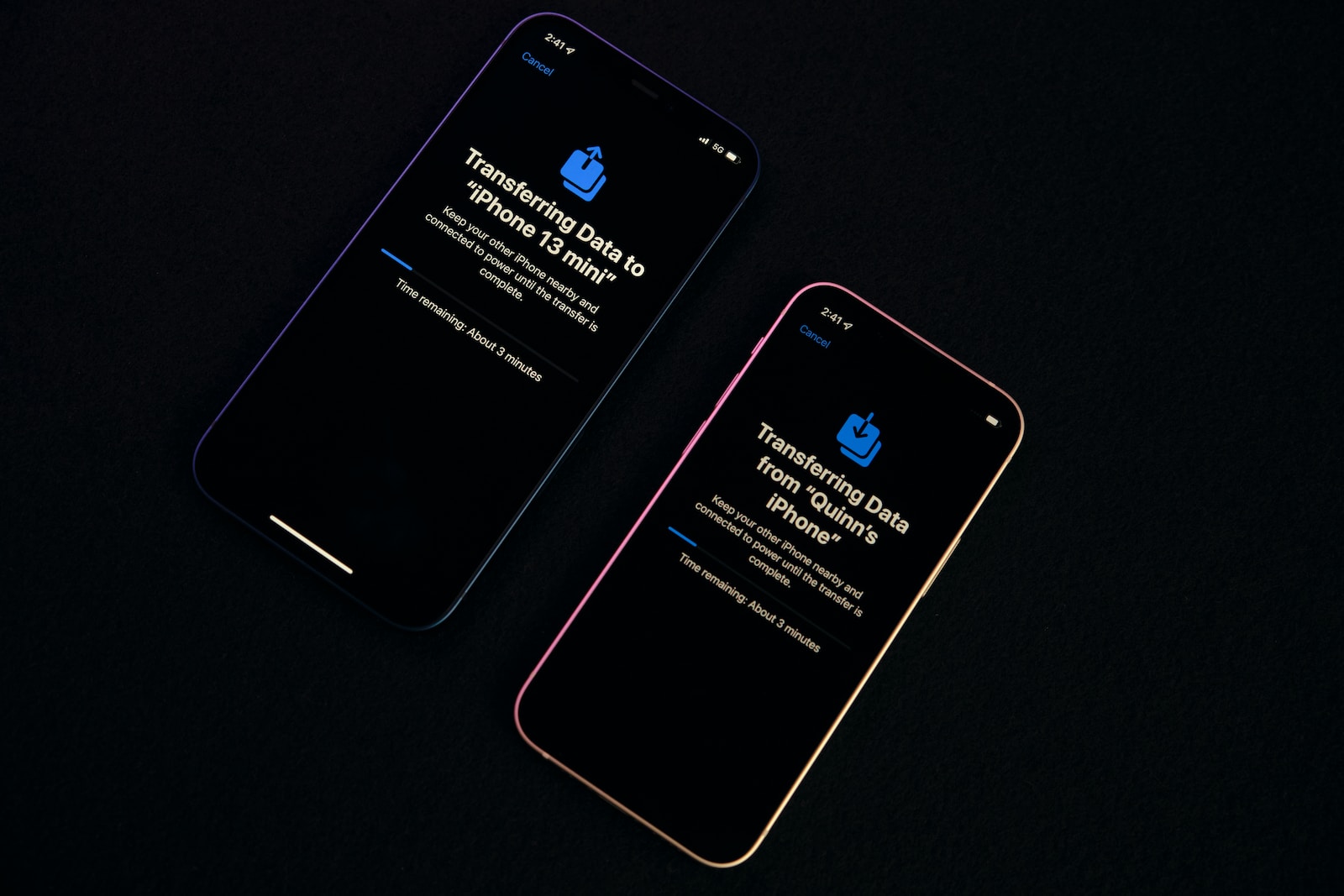
தொழில்நுட்பம் மற்றும் புதுமைகளின் வேகமான உலகில், ஆண்ட்ராய்டில் இருந்து ஐபோனுக்கு மாறுவது உற்சாகமானது மற்றும் சவாலானது. நாளை இன்று மாற்றத்தை ஏற்றுக்கொள்பவர்களுக்கு சொந்தமானது, மேலும் புதிய ஐபோன்கள் சந்தையில் வரும்போது, தரவை தடையின்றி மாற்ற வேண்டிய அவசியம் மிக முக்கியமானது. இந்தக் கட்டுரையில், உங்கள் பழைய ஆண்ட்ராய்டு சாதனத்திலிருந்து உங்கள் பளபளப்பான புதிய ஐபோனுக்குப் பாதுகாப்பாக நகர்த்துவதற்கு உதவும் இரண்டு நேரடியான முறைகளை நாங்கள் ஆராய்வோம்.
தரவு பரிமாற்ற முறைகள், நான் பரிந்துரைப்பது திறமையானது மட்டுமல்ல பாதுகாப்பானது என்பதையும் உறுதி செய்கிறது. இந்த ஆலோசனையானது முழுமையான ஆராய்ச்சியில் வேரூன்றியது, சுமூகமான மாற்றத்திற்கான சிறந்த பரிந்துரைகளை உங்களுக்கு வழங்குகிறது என்பதில் உறுதியாக இருங்கள். படிகளுக்குச் சென்று, உங்கள் தரவு உங்கள் iPhone இல் ஒரு புதிய வீட்டை எளிதாகக் கண்டறிவதை உறுதி செய்வோம்.
நீங்கள் இப்போது ஆண்ட்ராய்டில் இருந்து ஐபோனுக்கு மாறியிருந்தாலும் அல்லது அதைச் செய்யத் திட்டமிட்டிருந்தாலும், தரவை மாற்றுவது குறித்த கேள்வி நீடிக்கலாம். பயப்படாதே! உங்கள் தரவை ஆண்ட்ராய்டில் இருந்து ஐபோனுக்கு பாதுகாப்பாகவும் பாதுகாப்பாகவும் மாற்றுவதற்கான முறைகளைப் பார்ப்போம்.
முறை 1: iOSக்கு நகர்த்துவதன் மூலம் தரவை மாற்றவும்
1. உங்கள் ஐபோனுடன் தொடங்கவும்
iOS அமைவு உதவியாளர் வழியாக செல்லவும், Wi-Fi இணைப்பையும் கடவுக்குறியீட்டையும் நிறுவவும்.
2. Android இலிருந்து Move Data என்பதைத் தட்டவும்
உங்கள் Android சாதனத்தில் iOS ஆப்ஸிற்கு நகர்த்துதலைத் தொடங்கவும்.
3. ஆண்ட்ராய்டில் மூவ் டு iOS என்பதைத் திறக்கவும்
தனியுரிமைக் கொள்கைகளை ஏற்கவும், தேவையான அணுகலை வழங்கவும், உங்கள் குறியீட்டைக் கண்டுபிடி திரையை அடையவும்.
4. ஐபோனில் ஒரு முறை குறியீடு
ஐபோன் ஒரு குறியீட்டை உருவாக்குகிறது, அதை உங்கள் Android இல் உள்ளிடவும்.
5. சாதனங்களைத் தொடாமல் விடவும்
பரிமாற்ற செயல்முறையை முடிக்கட்டும்; தரவுகளின் அளவைப் பொறுத்து கால அளவு மாறுபடும்.
முறை 2: Google கணக்கு மூலம் தரவை மாற்றவும்
1. ஆண்ட்ராய்டில் அமைப்புகளைத் திறக்கவும்
Google தாவலுக்குச் சென்று, காப்புப்பிரதியைத் தட்டி, ஒத்திசைக்க வகைகளைத் தேர்ந்தெடுக்கவும்.
2. iPhone உடன் Google கணக்கை ஒத்திசைக்கவும்
ஐபோன் அமைப்புகளில், அஞ்சல் > கணக்குகள் > கணக்கைச் சேர் என்பதற்குச் சென்று, ஜிமெயில் நற்சான்றிதழ்களை உள்ளிடவும்.
3. போனஸ் Google மாற்று
கோப்புகளைப் பதிவேற்றவும் பதிவிறக்கவும் Google இயக்ககத்தைப் பயன்படுத்தவும். இலவச கணக்குகளுக்கான 15 ஜிபி வரம்பை கவனியுங்கள்.
நீங்கள் தொடங்குவதற்கு முன்
- பரிமாற்றத்தைத் தொடங்குவதற்கு முன், உறுதிப்படுத்தவும்:
- உங்கள் சாதனங்களில் குறைந்தபட்சம் 75% கட்டணம் விதிக்கப்படும்.
- நிலையான வைஃபை இணைப்பு நிறுவப்பட்டது.
- உங்கள் ஐபோனில் உள்ள சேமிப்பகத் திறனைச் சரிபார்க்கவும்.
அடிக்கடி கேட்கப்படும் கேள்விகள் (FAQகள்)
1. ஐபோன் அமைவுக்குப் பிறகு நான் 'iOSக்கு நகர்த்து' பயன்படுத்தலாமா?
இல்லை, இது iOS அமைவு உதவியாளருக்கு ஏற்றது. காப்புப்பிரதி, தொழிற்சாலை மீட்டமைப்பு மற்றும் அமைவுக்குப் பிந்தைய இடமாற்றங்களுக்கு, iOS க்கு நகர்த்தவும்.
2. தரவை மாற்றுவதற்கான விரைவான வழி இதுதானா?
ஆரம்ப அமைப்பின் போது iOS க்கு நகர்த்துவது தடையற்றது. AnyTrans அல்லது கிளவுட் அடிப்படையிலான விருப்பங்கள் போன்ற டெஸ்க்டாப் நிரல்களும் வேலை செய்கின்றன.
3. ஐபோன் அமைப்பிற்குப் பிறகு நான் தரவை மாற்ற முடியுமா?
ஆம், அமைத்த பிறகு தேர்ந்தெடுக்கப்பட்ட தரவு பரிமாற்றத்திற்கு Gmail அல்லது Google இயக்ககத்தைப் பயன்படுத்தவும்.
4. நான் ஃபிளாஷ் டிரைவைப் பயன்படுத்தலாமா?
ஆம், பெரிய கோப்புகளுக்கு இணக்கமான ஃபிளாஷ் டிரைவைப் பயன்படுத்தவும், இரு சாதனங்களிலும் உள்ள அந்தந்த போர்ட்களுக்கு அது பொருந்துகிறது என்பதை உறுதிப்படுத்தவும்.
இந்தப் படிகளைப் பின்பற்றி, புதிய சாதனத்திற்குச் சிரமமில்லாமல் மாறவும்.
மேலும் ஆராயுங்கள்
 Paytm FASTagஐ வேறு கணக்கிற்கு மாற்றுவது எப்படி?
 உங்கள் மொபைல் டேட்டா உபயோகத்தை குறைக்க சிறந்த 5 ஆண்ட்ராய்ட் ஆப்ஸ்
 மைக்ரோசாஃப்ட் டு டூ ஆப்ஸ் மூலம் உங்கள் பணிகளை மாஸ்டரிங் செய்வது இலவசமாக
 Toggl Track மூலம் மாஸ்டரிங் டைம் - உங்கள் இறுதி உற்பத்தித் திறன் கூட்டாளர்
 உங்கள் வீடியோக்களை ஒரு சூப்பர் ஹீரோ போல் சுருக்க சிறந்த 5 ஆண்ட்ராய்டு ஆப்ஸ்
 படங்களிலிருந்து சிரமமின்றி வீடியோ உருவாக்கத்திற்கான 15 AI-இயக்கப்படும் Android பயன்பாடுகள்