
Excel షీట్లను అప్రయత్నంగా సృష్టించడానికి Google Bard AI యొక్క శక్తిని ఉపయోగించడం గురించి నేను మీకు మార్గనిర్దేశం చేస్తాను. మీరు మీ డేటాను అందించవచ్చు మరియు బార్డ్ హెవీ లిఫ్టింగ్ చేస్తాడు.
'మీరు, ఈ డేటా కోసం Excel షీట్ను సృష్టించండి: [మీ పట్టికను చొప్పించండి]' అని చెప్పడం ద్వారా ప్రారంభించండి. ఇది మీ వర్చువల్ అసిస్టెంట్ని కలిగి ఉండటం, మీ స్ప్రెడ్షీట్ టాస్క్లను సమర్ధవంతంగా నిర్వహించడం లాంటిది.
నేను మీ సమాచారాన్ని చక్కగా నిర్వహించబడిన షీట్గా మారుస్తాను. మీకు ఫార్ములాలు లేదా ఫార్మాటింగ్ కావాలంటే, 'మీరు, లెక్కల కోసం ఫార్ములాలను జోడించండి' లేదా 'నాకు ఇక్కడ కొంత ఫార్మాటింగ్ కావాలి' అని అడగండి.
సహకారం కూడా సులభం. 'మీరు, ఈ షీట్లో సహకరించండి' అని చెప్పడం ద్వారా షీట్ను నిజ సమయంలో ఇతరులతో షేర్ చేయండి. ఇంటర్నెట్తో ఏ పరికరం నుండైనా మీరు మీ పనిని యాక్సెస్ చేయగలరని Google బార్డ్ నిర్ధారిస్తుంది. 'నేను నా ఫోన్ నుండి దీన్ని పని చేయగలను, సరియైనదా?'
గుర్తుంచుకోండి, ఇదంతా మీ వర్క్ఫ్లోను సులభతరం చేయడం.
Google బార్డ్ని ఉపయోగించి Excel షీట్ని రూపొందించడానికి దశలు
- విద్యార్థి వివరాలతో నమూనా Excelని రూపొందించడానికి బార్డ్ని ప్రాంప్ట్ చేయండి.
- బార్డ్ విద్యార్థి పేర్లు, రోల్ నంబర్లు మరియు మార్కులతో పట్టికను రూపొందిస్తుంది.
- పట్టిక దిగువన ఉన్న “షీట్లకు ఎగుమతి చేయి” ఎంపికను కనుగొని, దానిపై క్లిక్ చేయండి.
- Google బార్డ్ పట్టికను Google షీట్ల పత్రంగా మారుస్తుంది.
- మార్పిడి తర్వాత "ఓపెన్" ఎంపిక కోసం చూడండి.
- "ఓపెన్" పై క్లిక్ చేయండి.
- Google షీట్ల పత్రం Google డిస్క్లో స్వయంచాలకంగా తెరవబడుతుంది.
- మీ స్ప్రెడ్షీట్ ఉపయోగం కోసం సిద్ధంగా ఉంది.
కింది స్క్రీన్షాట్ పని దశలను స్పష్టంగా చూపుతుంది: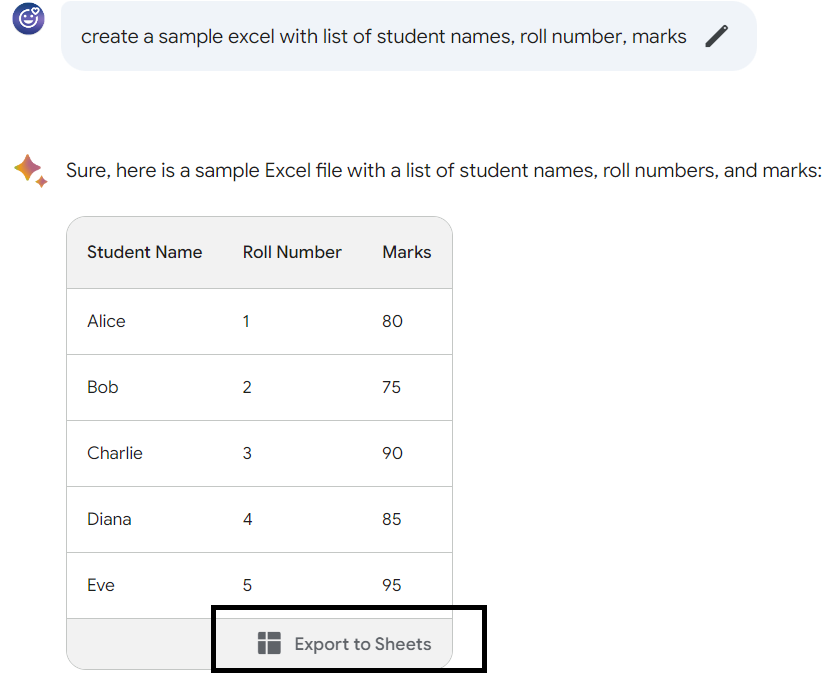
Excel షీట్ని సృష్టించడానికి నమూనా అడుగుతుంది
Google బార్డ్ని ఉపయోగించి Excel షీట్ని సృష్టించడానికి నమూనా ప్రాంప్ట్లు ఇక్కడ ఉన్నాయి:
1. “క్రింది పట్టిక డేటా కోసం Excel షీట్ను సృష్టించండి: [టేబుల్ డేటాను అందించండి].”
2. “ఇన్పుట్తో Google షీట్ల పత్రాన్ని రూపొందించండి: [టేబుల్ సమాచారాన్ని అందించండి].”
3. “టేబుల్ డేటా ఆధారంగా Excel షీట్ను రూపొందించడానికి Google Bardని ఉపయోగించండి: [పట్టికను చొప్పించండి].”
4. "దయచేసి ఈ టేబుల్ డేటాను Google షీట్ల డాక్యుమెంట్గా మార్చండి."
5. “Google షీట్లలో, పట్టిక నుండి క్రింది డేటాను ఇన్పుట్ చేయండి: [టేబుల్ని చేర్చండి].”
6. “ఈ డేటాను ఉపయోగించి Google షీట్లలో స్ప్రెడ్షీట్ను రూపొందించడంలో మీరు నాకు సహాయం చేయగలరా: [టేబుల్ను షేర్ చేయండి]?”
7. “ఇచ్చిన సమాచారం కోసం Excel షీట్ను రూపొందించండి: [టేబుల్ వివరాలను ఇన్పుట్ చేయండి].”
8. “ఈ డేటాను స్ప్రెడ్షీట్గా నిర్వహించడానికి Google బార్డ్ని ఉపయోగించండి: [టేబుల్ను అందించండి].”
9. “క్రింది పట్టిక డేటాతో Google షీట్ల ఫైల్ను రూపొందించండి: [టేబుల్ను చొప్పించండి].”
10. “దయచేసి అందించిన పట్టిక సమాచారాన్ని Google షీట్ల డాక్యుమెంట్గా మార్చండి.”
అదృష్టం!
మరింత అన్వేషించండి
 Google Bard AIకి Excel షీట్ను ఎలా ఇన్పుట్ చేయాలి?
 YouTube వీడియోను Google Bard AIకి ఇన్పుట్ చేయడానికి 6 దశలు
 Excelలో ChatGPTని ఇంటిగ్రేట్ చేయండి: ఆటోమేషన్కు దశల వారీ మార్గదర్శిని
 Gmail మరియు ఇతర Google Appsతో Google Bardని ఎలా ఉపయోగించాలి?
 సింపుల్ స్టెప్స్లో మీ బార్డ్ AI చాట్ని ఎలా షేర్ చేయాలి?
 Google Bard AIని ఉపయోగించి డేటా విశ్లేషణను జయించడం కోసం మీ AI సైడ్కిక్