
எக்ஸெல் ஷீட்களை சிரமமின்றி உருவாக்க, கூகுள் பார்ட் AI இன் ஆற்றலைப் பயன்படுத்துவது குறித்து உங்களுக்கு வழிகாட்டுகிறேன். உங்கள் தரவை நீங்கள் வெறுமனே வழங்கலாம், மேலும் பார்ட் அதிக எடை தூக்கும்.
'நீங்கள், இந்தத் தரவிற்கு எக்செல் தாளை உருவாக்குங்கள்: [உங்கள் அட்டவணையைச் செருகவும்]' என்று சொல்லித் தொடங்குங்கள். இது உங்கள் விர்ச்சுவல் அசிஸ்டென்ட், உங்கள் விரிதாள் பணிகளை திறமையாக கையாள்வது போன்றது.
உங்கள் தகவலை நன்கு ஒழுங்கமைக்கப்பட்ட தாளாக மாற்றுவேன். உங்களுக்கு சூத்திரங்கள் அல்லது வடிவமைத்தல் தேவைப்பட்டால், 'நீங்கள், கணக்கீடுகளுக்கான சூத்திரங்களைச் சேர்' அல்லது 'எனக்கு இங்கே சில வடிவமைப்புகள் தேவை' எனக் கேட்கவும்.
ஒத்துழைப்பும் எளிதானது. 'நீங்கள், இந்தத் தாளில் ஒத்துழைக்கவும்' என்று கூறி, தாளை நிகழ்நேரத்தில் மற்றவர்களுடன் பகிரவும். இணையத்தில் உள்ள எந்தச் சாதனத்திலிருந்தும் உங்கள் வேலையை அணுக முடியும் என்பதை Google Bard உறுதி செய்கிறது. 'என்னுடைய ஃபோனில் இருந்து நான் இதை வேலை செய்ய முடியும், இல்லையா?'
நினைவில் கொள்ளுங்கள், இது உங்கள் பணிப்பாய்வுகளை எளிதாக்குவது பற்றியது.
Google Bard ஐப் பயன்படுத்தி Excel Sheet உருவாக்குவதற்கான படிகள்
- மாணவர் விவரங்களுடன் எக்செல் மாதிரியை உருவாக்க பார்ட்டைத் தூண்டவும்.
- மாணவர் பெயர்கள், பட்டியல் எண்கள் மற்றும் மதிப்பெண்கள் கொண்ட அட்டவணையை Bard உருவாக்குகிறது.
- அட்டவணையின் கீழே உள்ள "தாள்களுக்கு ஏற்றுமதி" விருப்பத்தைக் கண்டுபிடித்து கிளிக் செய்யவும்.
- Google Bard அட்டவணையை Google Sheets ஆவணமாக மாற்றுகிறது.
- மாற்றத்திற்குப் பிறகு "திறந்த" விருப்பத்தைத் தேடுங்கள்.
- "திற" என்பதைக் கிளிக் செய்யவும்.
- Google Sheets ஆவணம் Google Driveவில் தானாகவே திறக்கும்.
- உங்கள் விரிதாள் பயன்படுத்த தயாராக உள்ளது.
பின்வரும் ஸ்கிரீன்ஷாட் வேலை செய்யும் படிகளை தெளிவாகக் காட்டுகிறது: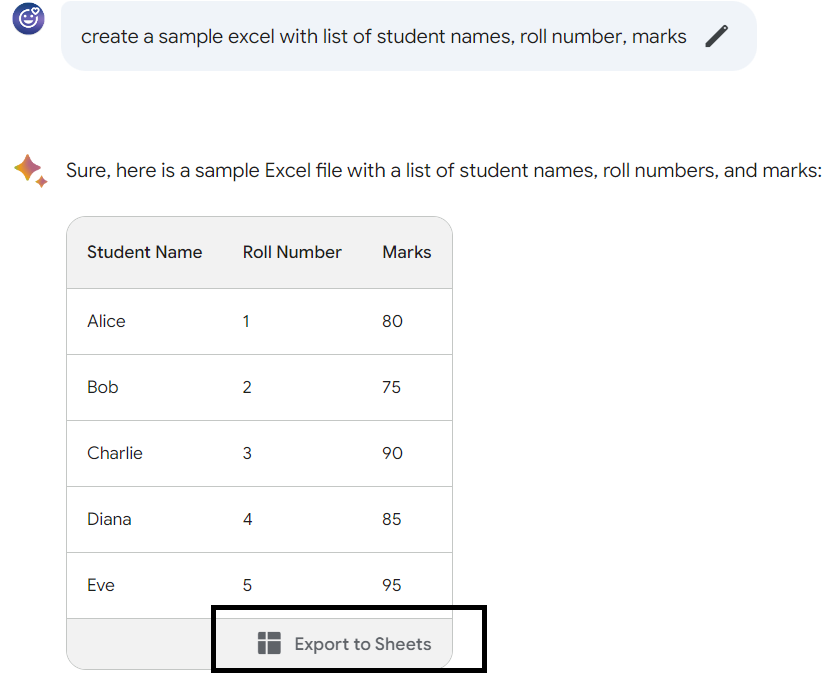
எக்செல் தாளை உருவாக்க மாதிரி கேட்கிறது
Google Bard ஐப் பயன்படுத்தி Excel தாளை உருவாக்குவதற்கான மாதிரித் தூண்டுதல்கள் இங்கே:
1. "பின்வரும் அட்டவணைத் தரவிற்கு எக்செல் தாளை உருவாக்கவும்: [அட்டவணைத் தரவை வழங்கவும்]."
2. "Google Sheets ஆவணத்தை உள்ளீட்டுடன் உருவாக்கவும்: [அட்டவணை தகவலை வழங்கவும்]."
3. "அட்டவணை தரவின் அடிப்படையில் எக்செல் தாளை உருவாக்க Google Bard ஐப் பயன்படுத்தவும்: [அட்டவணையைச் செருகவும்]."
4. "தயவுசெய்து, இந்த அட்டவணைத் தரவை Google Sheets ஆவணமாக மாற்றவும்."
5. "Google தாள்களில், அட்டவணையில் இருந்து பின்வரும் தரவை உள்ளிடவும்: [அட்டவணையையும் சேர்த்து]."
6. "இந்தத் தரவைப் பயன்படுத்தி Google தாள்களில் விரிதாளை உருவாக்க எனக்கு உதவ முடியுமா: [அட்டவணையைப் பகிரவும்]?"
7. "கொடுக்கப்பட்ட தகவலுக்கு எக்செல் தாளை உருவாக்கவும்: [அட்டவணை விவரங்களை உள்ளிடவும்]."
8. "இந்தத் தரவை விரிதாளாக ஒழுங்கமைக்க Google Bard ஐப் பயன்படுத்தவும்: [அட்டவணையை வழங்கவும்]."
9. "பின்வரும் அட்டவணைத் தரவைக் கொண்டு Google Sheets கோப்பை உருவாக்கவும்: [அட்டவணையைச் செருகவும்]."
10. "வழங்கப்பட்ட அட்டவணைத் தகவலை Google Sheets ஆவணமாக மாற்றவும்."
நல்ல அதிர்ஷ்டம்!
மேலும் ஆராயுங்கள்
 கூகுள் பார்ட் ஏஐயில் எக்செல் ஷீட்டை உள்ளீடு செய்வது எப்படி?
 YouTube வீடியோவை Google Bard AI இல் உள்ளிடுவதற்கான 6 படிகள்
 ChatGPT ஐ Excel இல் ஒருங்கிணைக்கவும்: ஆட்டோமேஷனுக்கான படிப்படியான வழிகாட்டி
 ஜிமெயில் மற்றும் பிற கூகுள் ஆப்ஸுடன் கூகுள் பார்டை எவ்வாறு பயன்படுத்துவது?
 உங்கள் பார்ட் AI அரட்டையை எளிய படிகளில் பகிர்வது எப்படி?
 கூகுள் பார்ட் AI ஐப் பயன்படுத்தி தரவு பகுப்பாய்வை வெல்வதற்கான உங்கள் AI சைட்கிக்