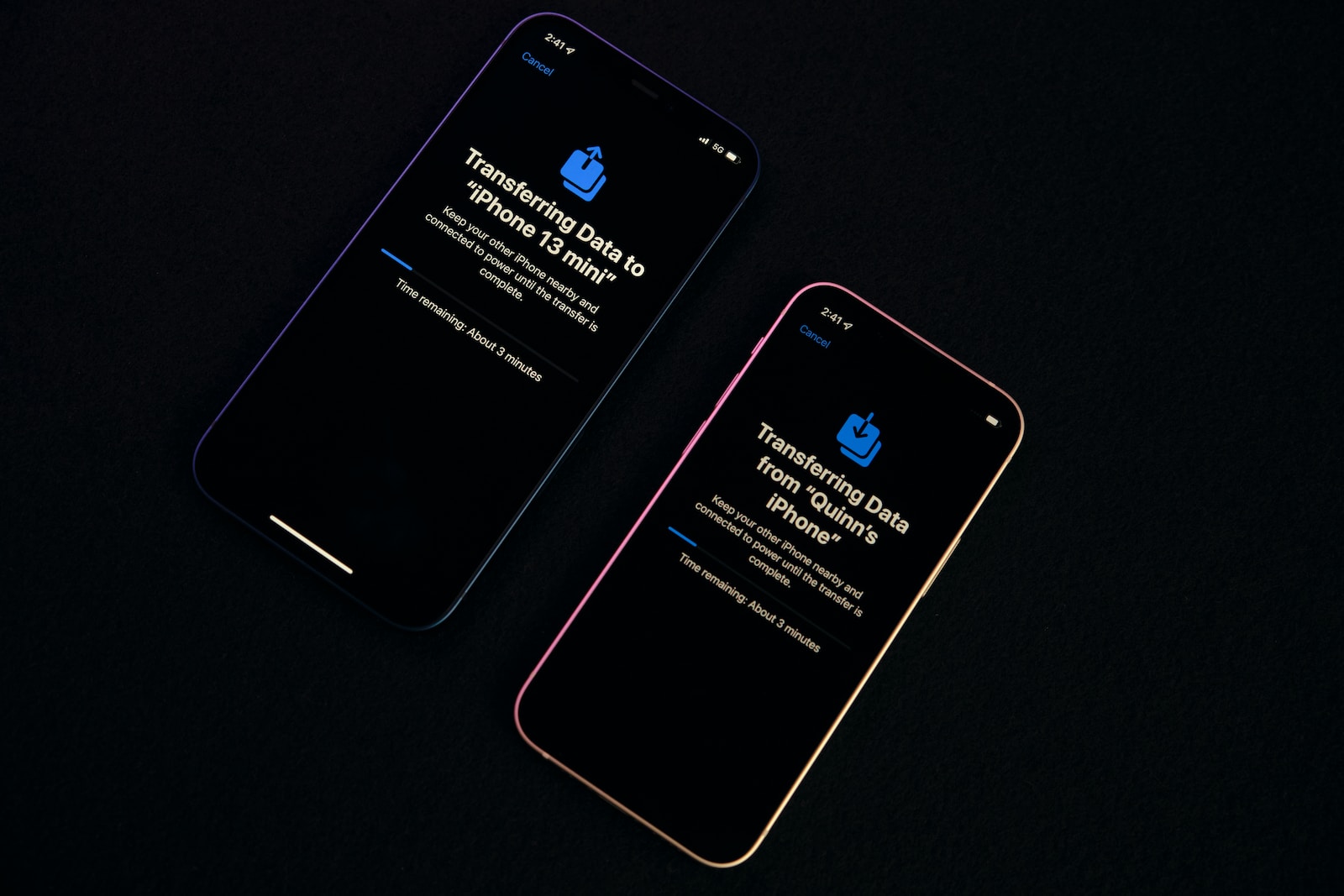
സാങ്കേതികവിദ്യയുടെയും നവീകരണത്തിൻ്റെയും അതിവേഗ ലോകത്ത്, ആൻഡ്രോയിഡിൽ നിന്ന് ഐഫോണിലേക്ക് മാറുന്നത് ആവേശകരവും വെല്ലുവിളി നിറഞ്ഞതുമാണ്. ഇന്ന് മാറ്റം ഉൾക്കൊള്ളുന്നവരുടേതാണ് നാളെ, പുതിയ ഐഫോണുകൾ വിപണിയിലെത്തുമ്പോൾ, ഡാറ്റ പരിധിയില്ലാതെ കൈമാറേണ്ടതിൻ്റെ ആവശ്യകത പരമപ്രധാനമാണ്. ഈ ലേഖനത്തിൽ, നിങ്ങളുടെ പഴയ Android ഉപകരണത്തിൽ നിന്ന് നിങ്ങളുടെ തിളങ്ങുന്ന പുതിയ iPhone-ലേക്ക് നിങ്ങളുടെ പ്രിയപ്പെട്ട ഫയലുകൾ സുരക്ഷിതമായി നീക്കാൻ സഹായിക്കുന്നതിന് ഞങ്ങൾ രണ്ട് ലളിതമായ രീതികൾ പര്യവേക്ഷണം ചെയ്യുന്നു.
ഡാറ്റാ ട്രാൻസ്ഫർ രീതികൾ ഞാൻ ശുപാർശ ചെയ്യുന്നത് കാര്യക്ഷമവും മാത്രമല്ല സുരക്ഷിതവുമാണെന്ന് ഉറപ്പാക്കുന്നു. ഈ ഉപദേശം സമഗ്രമായ ഗവേഷണത്തിൽ വേരൂന്നിയതാണ്, സുഗമമായ പരിവർത്തനത്തിനുള്ള മികച്ച ശുപാർശകൾ നിങ്ങൾക്ക് നൽകുന്നു. നമുക്ക് ഘട്ടങ്ങളിലേക്ക് കടക്കാം, നിങ്ങളുടെ ഡാറ്റ നിങ്ങളുടെ iPhone-ൽ അനായാസമായി ഒരു പുതിയ വീട് കണ്ടെത്തുന്നുവെന്ന് ഉറപ്പാക്കാം.
നിങ്ങൾ ഇപ്പോൾ Android-ൽ നിന്ന് iPhone-ലേക്ക് മാറിയിരിക്കുകയാണെങ്കിലും അല്ലെങ്കിൽ അത് ചെയ്യാൻ പദ്ധതിയിടുകയാണെങ്കിലും, ഡാറ്റ കൈമാറുന്നതിനെക്കുറിച്ചുള്ള ചോദ്യം നീണ്ടുനിൽക്കാം. ഭയപ്പെടേണ്ട! Android-ൽ നിന്ന് iPhone-ലേക്ക് നിങ്ങളുടെ ഡാറ്റ സുരക്ഷിതമായും സുരക്ഷിതമായും കൈമാറുന്നതിനുള്ള രീതികൾ നോക്കാം.
രീതി 1: iOS-ലേക്ക് നീക്കുക വഴി ഡാറ്റ കൈമാറുക
1. നിങ്ങളുടെ iPhone ഉപയോഗിച്ച് ആരംഭിക്കുക
ഒരു Wi-Fi കണക്ഷനും പാസ്കോഡും സ്ഥാപിച്ച് iOS സെറ്റപ്പ് അസിസ്റ്റൻ്റിലൂടെ നാവിഗേറ്റ് ചെയ്യുക.
2. ആൻഡ്രോയിഡിൽ നിന്നുള്ള Move Data എന്നതിൽ ടാപ്പ് ചെയ്യുക
നിങ്ങളുടെ Android ഉപകരണത്തിൽ iOS ആപ്പിലേക്ക് നീക്കുക ആരംഭിക്കുക.
3. ആൻഡ്രോയിഡിൽ മൂവ് ടു ഐഒഎസ് തുറക്കുക
സ്വകാര്യതാ നയങ്ങൾ അംഗീകരിക്കുക, ആവശ്യമായ ആക്സസ് അനുവദിക്കുക, നിങ്ങളുടെ കോഡ് കണ്ടെത്തുക സ്ക്രീനിൽ എത്തുക.
4. iPhone-ൽ ഒറ്റത്തവണ കോഡ്
iPhone ഒരു കോഡ് സൃഷ്ടിക്കുന്നു, ജോടിയാക്കൽ ആരംഭിക്കാൻ അത് നിങ്ങളുടെ Android-ൽ നൽകുക.
5. ഉപകരണങ്ങൾ സ്പർശിക്കാതെ വിടുക
കൈമാറ്റ പ്രക്രിയ പൂർത്തിയാക്കാൻ അനുവദിക്കുക; ഡാറ്റയുടെ അളവ് അനുസരിച്ച് ദൈർഘ്യം വ്യത്യാസപ്പെടുന്നു.
രീതി 2: Google അക്കൗണ്ട് വഴി ഡാറ്റ കൈമാറുക
1. ആൻഡ്രോയിഡിൽ ക്രമീകരണങ്ങൾ തുറക്കുക
Google ടാബിലേക്ക് നാവിഗേറ്റ് ചെയ്യുക, ബാക്കപ്പ് ടാപ്പ് ചെയ്യുക, സമന്വയിപ്പിക്കുന്നതിന് വിഭാഗങ്ങൾ തിരഞ്ഞെടുക്കുക.
2. iPhone-മായി Google അക്കൗണ്ട് സമന്വയിപ്പിക്കുക
iPhone ക്രമീകരണങ്ങളിൽ, മെയിൽ > അക്കൗണ്ടുകൾ > അക്കൗണ്ട് ചേർക്കുക എന്നതിലേക്ക് പോയി Gmail ക്രെഡൻഷ്യലുകൾ നൽകുക.
3. ബോണസ് Google ഇതര
ഫയലുകൾ അപ്ലോഡ് ചെയ്യാനും ഡൗൺലോഡ് ചെയ്യാനും Google ഡ്രൈവ് ഉപയോഗിക്കുക. സൗജന്യ അക്കൗണ്ടുകൾക്കുള്ള 15GB പരിധി ശ്രദ്ധിക്കുക.
നിങ്ങൾ ആരംഭിക്കുന്നതിന് മുമ്പ്
- കൈമാറ്റം ആരംഭിക്കുന്നതിന് മുമ്പ്, ഉറപ്പാക്കുക:
- നിങ്ങളുടെ ഉപകരണങ്ങൾക്ക് കുറഞ്ഞത് 75% ചാർജുണ്ട്.
- ഒരു സ്ഥിരതയുള്ള Wi-Fi കണക്ഷൻ സ്ഥാപിച്ചു.
- കൈമാറ്റം ചെയ്യപ്പെടുന്ന ഡാറ്റയ്ക്കായി നിങ്ങളുടെ iPhone-ലെ സംഭരണ ശേഷി പരിശോധിക്കുക.
പതിവായി ചോദിക്കുന്ന ചോദ്യങ്ങൾ (FAQ)
1. iPhone സജ്ജീകരണത്തിന് ശേഷം എനിക്ക് 'iOS-ലേക്ക് നീക്കുക' ഉപയോഗിക്കാമോ?
ഇല്ല, ഇത് iOS സെറ്റപ്പ് അസിസ്റ്റൻ്റിന് അനുയോജ്യമാണ്. ബാക്കപ്പ്, ഫാക്ടറി റീസെറ്റ്, പോസ്റ്റ്-സെറ്റപ്പ് കൈമാറ്റങ്ങൾക്കായി iOS-ലേക്ക് നീക്കുക എന്നിവ ഉപയോഗിക്കുക.
2. ഡാറ്റ കൈമാറുന്നതിനുള്ള ഏറ്റവും വേഗതയേറിയ മാർഗം ഇതാണോ?
പ്രാരംഭ സജ്ജീകരണ സമയത്ത് iOS-ലേക്ക് നീങ്ങുന്നത് തടസ്സമില്ലാത്തതാണ്. AnyTrans അല്ലെങ്കിൽ ക്ലൗഡ് അധിഷ്ഠിത ഓപ്ഷനുകൾ പോലുള്ള ഡെസ്ക്ടോപ്പ് പ്രോഗ്രാമുകളും പ്രവർത്തിക്കുന്നു.
3. ഐഫോൺ സജ്ജീകരണത്തിന് ശേഷം എനിക്ക് ഡാറ്റ കൈമാറാൻ കഴിയുമോ?
അതെ, സജ്ജീകരണത്തിന് ശേഷം തിരഞ്ഞെടുത്ത ഡാറ്റ കൈമാറ്റത്തിനായി Gmail അല്ലെങ്കിൽ Google ഡ്രൈവ് ഉപയോഗിക്കുക.
4. എനിക്ക് ഒരു ഫ്ലാഷ് ഡ്രൈവ് ഉപയോഗിക്കാമോ?
അതെ, വലിയ ഫയലുകൾക്കായി അനുയോജ്യമായ ഫ്ലാഷ് ഡ്രൈവ് ഉപയോഗിക്കുക, ഇത് രണ്ട് ഉപകരണങ്ങളിലും ബന്ധപ്പെട്ട പോർട്ടുകൾക്ക് അനുയോജ്യമാണെന്ന് ഉറപ്പാക്കുക.
ഈ ഘട്ടങ്ങൾ പാലിക്കുക, ഒരു പുതിയ ഉപകരണത്തിലേക്കുള്ള നിങ്ങളുടെ പരിവർത്തനം തടസ്സരഹിതമാക്കുക.
കൂടുതൽ പര്യവേക്ഷണം ചെയ്യുക
 Paytm FASTag മറ്റൊരു അക്കൗണ്ടിലേക്ക് എങ്ങനെ ട്രാൻസ്ഫർ ചെയ്യാം?
 നിങ്ങളുടെ മൊബൈൽ ഡാറ്റ ഉപയോഗം കുറയ്ക്കുന്നതിനുള്ള മികച്ച 5 ആൻഡ്രോയിഡ് ആപ്പുകൾ
 സൗജന്യമായി Microsoft To Do ആപ്പ് ഉപയോഗിച്ച് നിങ്ങളുടെ ജോലികൾ മാസ്റ്റേഴ്സ് ചെയ്യുക
 Toggl ട്രാക്ക് ഉപയോഗിച്ച് സമയം മാസ്റ്ററിംഗ് - നിങ്ങളുടെ ആത്യന്തിക ഉൽപ്പാദനക്ഷമത പങ്കാളി
 നിങ്ങളുടെ വീഡിയോകൾ ഒരു സൂപ്പർഹീറോ പോലെ ചുരുക്കാനുള്ള മികച്ച 5 ആൻഡ്രോയിഡ് ആപ്പുകൾ
 ചിത്രങ്ങളിൽ നിന്ന് ആയാസരഹിതമായ വീഡിയോ സൃഷ്ടിക്കുന്നതിനുള്ള 15 AI- പവർഡ് ആൻഡ്രോയിഡ് ആപ്പുകൾ