
Excel ഷീറ്റുകൾ അനായാസമായി സൃഷ്ടിക്കുന്നതിന് Google Bard AI-യുടെ ശക്തി പ്രയോജനപ്പെടുത്തുന്നതിന് നിങ്ങളെ നയിക്കാൻ എന്നെ അനുവദിക്കാം. നിങ്ങൾക്ക് ലളിതമായി നിങ്ങളുടെ ഡാറ്റ നൽകാൻ കഴിയും, ബാർഡ് കനത്ത ലിഫ്റ്റിംഗ് ചെയ്യും.
'നിങ്ങൾ, ഈ ഡാറ്റയ്ക്കായി ഒരു Excel ഷീറ്റ് സൃഷ്ടിക്കുക: [നിങ്ങളുടെ പട്ടിക ചേർക്കുക]' എന്ന് പറഞ്ഞുകൊണ്ട് ആരംഭിക്കുക. ഇത് നിങ്ങളുടെ വെർച്വൽ അസിസ്റ്റൻ്റ് ഉള്ളതുപോലെയാണ്, നിങ്ങളുടെ സ്പ്രെഡ്ഷീറ്റ് ടാസ്ക്കുകൾ കാര്യക്ഷമമായി കൈകാര്യം ചെയ്യുന്നു.
ഞാൻ നിങ്ങളുടെ വിവരങ്ങൾ നന്നായി ചിട്ടപ്പെടുത്തിയ ഷീറ്റാക്കി മാറ്റും. നിങ്ങൾക്ക് ഫോർമുലകളോ ഫോർമാറ്റിംഗോ വേണമെങ്കിൽ, 'നിങ്ങൾ, കണക്കുകൂട്ടലുകൾക്കുള്ള ഫോർമുലകൾ ചേർക്കുക' അല്ലെങ്കിൽ 'എനിക്ക് ഇവിടെ കുറച്ച് ഫോർമാറ്റിംഗ് ആവശ്യമാണ്' എന്ന് ചോദിക്കുക.
സഹകരണവും എളുപ്പമാണ്. 'നിങ്ങൾ ഈ ഷീറ്റിൽ സഹകരിക്കൂ' എന്ന് പറഞ്ഞ് തത്സമയം മറ്റുള്ളവരുമായി ഷീറ്റ് പങ്കിടുക. ഇൻ്റർനെറ്റ് ഉപയോഗിച്ച് ഏത് ഉപകരണത്തിൽ നിന്നും നിങ്ങളുടെ ജോലി ആക്സസ് ചെയ്യാൻ കഴിയുമെന്ന് Google Bard ഉറപ്പാക്കുന്നു. 'എനിക്ക് എൻ്റെ ഫോണിൽ നിന്ന് ഇത് ചെയ്യാൻ കഴിയും, അല്ലേ?'
ഓർക്കുക, ഇത് നിങ്ങളുടെ വർക്ക്ഫ്ലോ ലളിതമാക്കുന്നതിനെക്കുറിച്ചാണ്.
ഗൂഗിൾ ബാർഡ് ഉപയോഗിച്ച് എക്സൽ ഷീറ്റ് സൃഷ്ടിക്കുന്നതിനുള്ള ഘട്ടങ്ങൾ
- വിദ്യാർത്ഥികളുടെ വിശദാംശങ്ങളുള്ള ഒരു സാമ്പിൾ Excel സൃഷ്ടിക്കാൻ ബാർഡിനെ പ്രേരിപ്പിക്കുക.
- വിദ്യാർത്ഥികളുടെ പേരുകൾ, റോൾ നമ്പറുകൾ, മാർക്കുകൾ എന്നിവ ഉപയോഗിച്ച് ബാർഡ് ഒരു പട്ടിക സൃഷ്ടിക്കുന്നു.
- പട്ടികയുടെ ചുവടെയുള്ള "ഷീറ്റുകളിലേക്ക് കയറ്റുമതി ചെയ്യുക" എന്ന ഓപ്ഷനിൽ കണ്ടെത്തി ക്ലിക്ക് ചെയ്യുക.
- Google ബാർഡ് പട്ടികയെ ഒരു Google ഷീറ്റ് പ്രമാണമാക്കി മാറ്റുന്നു.
- പരിവർത്തനത്തിന് ശേഷം "ഓപ്പൺ" ഓപ്ഷൻ നോക്കുക.
- "തുറക്കുക" എന്നതിൽ ക്ലിക്ക് ചെയ്യുക.
- Google ഷീറ്റ് പ്രമാണം Google ഡ്രൈവിൽ സ്വയമേവ തുറക്കുന്നു.
- നിങ്ങളുടെ സ്പ്രെഡ്ഷീറ്റ് ഉപയോഗത്തിന് തയ്യാറാണ്.
ഇനിപ്പറയുന്ന സ്ക്രീൻഷോട്ട് പ്രവർത്തന ഘട്ടങ്ങൾ വ്യക്തമായി കാണിക്കുന്നു: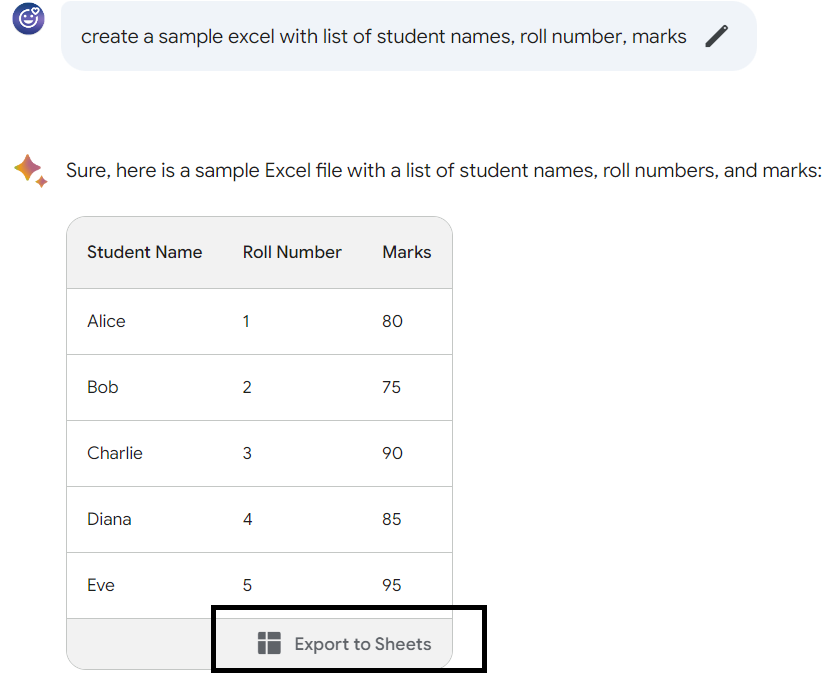
Excel ഷീറ്റ് സൃഷ്ടിക്കാൻ സാമ്പിൾ ആവശ്യപ്പെടുന്നു
ഗൂഗിൾ ബാർഡ് ഉപയോഗിച്ച് ഒരു എക്സൽ ഷീറ്റ് സൃഷ്ടിക്കുന്നതിനുള്ള സാമ്പിൾ നിർദ്ദേശങ്ങൾ ഇതാ:
1. "ഇനിപ്പറയുന്ന പട്ടിക ഡാറ്റയ്ക്കായി ഒരു Excel ഷീറ്റ് സൃഷ്ടിക്കുക: [ടേബിൾ ഡാറ്റ നൽകുക]."
2. "ഇൻപുട്ട് ഉപയോഗിച്ച് ഒരു Google ഷീറ്റ് പ്രമാണം സൃഷ്ടിക്കുക: [പട്ടിക വിവരങ്ങൾ നൽകുക]."
3. "ടേബിൾ ഡാറ്റയെ അടിസ്ഥാനമാക്കി ഒരു Excel ഷീറ്റ് നിർമ്മിക്കാൻ Google Bard ഉപയോഗിക്കുക: [ടേബിൾ ചേർക്കുക]."
4. "ദയവായി ഈ ടേബിൾ ഡാറ്റ ഒരു Google ഷീറ്റ് ഡോക്യുമെൻ്റിലേക്ക് പരിവർത്തനം ചെയ്യുക."
5. "Google ഷീറ്റിൽ, പട്ടികയിൽ നിന്ന് ഇനിപ്പറയുന്ന ഡാറ്റ ഇൻപുട്ട് ചെയ്യുക: [പട്ടിക ഉൾപ്പെടുത്തുക]."
6. “ഈ ഡാറ്റ ഉപയോഗിച്ച് Google ഷീറ്റിൽ ഒരു സ്പ്രെഡ്ഷീറ്റ് സൃഷ്ടിക്കാൻ എന്നെ സഹായിക്കാമോ: [പട്ടിക പങ്കിടുക]?”
7. "നൽകിയ വിവരങ്ങൾക്കായി ഒരു Excel ഷീറ്റ് സൃഷ്ടിക്കുക: [പട്ടിക വിശദാംശങ്ങൾ നൽകുക]."
8. “ഈ ഡാറ്റ ഒരു സ്പ്രെഡ്ഷീറ്റായി ഓർഗനൈസുചെയ്യാൻ Google ബാർഡ് ഉപയോഗിക്കുക: [പട്ടിക നൽകുക].”
9. "ഇനിപ്പറയുന്ന പട്ടിക ഡാറ്റ ഉപയോഗിച്ച് ഒരു Google ഷീറ്റ് ഫയൽ നിർമ്മിക്കുക: [പട്ടിക ചേർക്കുക]."
10. "ദയവായി നൽകിയ പട്ടിക വിവരങ്ങൾ ഒരു Google ഷീറ്റ് ഡോക്യുമെൻ്റായി പരിവർത്തനം ചെയ്യുക."
നല്ലതുവരട്ടെ!
കൂടുതൽ പര്യവേക്ഷണം ചെയ്യുക
 Google Bard AI-ലേക്ക് Excel ഷീറ്റ് എങ്ങനെ ഇൻപുട്ട് ചെയ്യാം?
 ഗൂഗിൾ ബാർഡ് എഐയിലേക്ക് YouTube വീഡിയോ ഇൻപുട്ട് ചെയ്യുന്നതിനുള്ള 6 ഘട്ടങ്ങൾ
 Excel-ലേക്ക് ChatGPT സംയോജിപ്പിക്കുക: ഓട്ടോമേഷനിലേക്കുള്ള ഒരു ഘട്ടം ഘട്ടമായുള്ള ഗൈഡ്
 Gmail, മറ്റ് Google ആപ്പുകൾ എന്നിവയ്ക്കൊപ്പം Google ബാർഡ് എങ്ങനെ ഉപയോഗിക്കാം?
 ലളിതമായ ഘട്ടങ്ങളിൽ നിങ്ങളുടെ ബാർഡ് AI ചാറ്റ് എങ്ങനെ പങ്കിടാം?
 ഗൂഗിൾ ബാർഡ് എഐ ഉപയോഗിച്ച് ഡാറ്റാ അനാലിസിസ് ജയിക്കുന്നതിനുള്ള നിങ്ങളുടെ എഐ സൈഡ്കിക്ക്