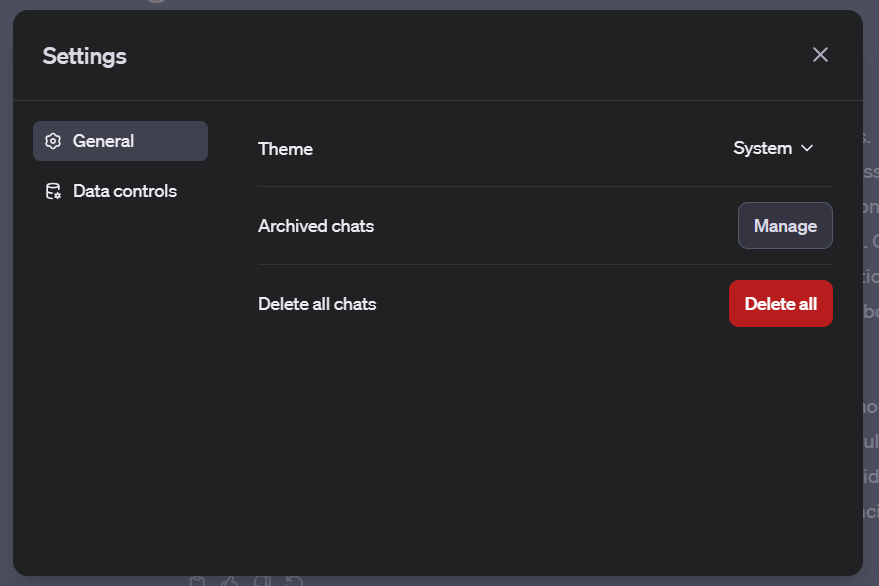
നിങ്ങൾ സ്വകാര്യ സംഭവങ്ങൾ പങ്കിടുകയാണെങ്കിലും അല്ലെങ്കിൽ ChatGPT-യുമായി രഹസ്യാത്മക ചർച്ചകളിൽ ഏർപ്പെടുകയാണെങ്കിലും, നിങ്ങളുടെ ഇടപെടലുകൾ വിവേകത്തോടെ സൂക്ഷിക്കേണ്ടതിൻ്റെ പ്രാധാന്യം OpenAI മനസ്സിലാക്കുന്നു. ഭാഗ്യവശാൽ, നിങ്ങളുടെ ChatGPT ചാറ്റുകൾ ഇല്ലാതാക്കാൻ നിങ്ങൾ ശ്രമിക്കേണ്ടതില്ല.
ഓപ്പൺഎഐ ഒരു തടസ്സമില്ലാത്ത പരിഹാരം നൽകുന്നു - നിങ്ങളുടെ സംഭാഷണങ്ങൾ എളുപ്പത്തിൽ കാണാതെ മറയ്ക്കാനുള്ള കഴിവ്. ChatGPT-യുടെ വെബ് , Android പതിപ്പുകളിൽ ഇത് നേടുന്നതിനുള്ള ലളിതമായ ഘട്ടങ്ങളിലൂടെ ഈ ലേഖനം നിങ്ങളെ നയിക്കും .
ഓൺലൈൻ ആശയവിനിമയത്തിൻ്റെ കാര്യം വരുമ്പോൾ, സൗകര്യങ്ങൾ നഷ്ടപ്പെടുത്താതെ സ്വകാര്യത നിലനിർത്തുന്നതിനുള്ള എളുപ്പം നിർണായകമാണ്. OpenAI-യുടെ ChatGPT ഒരു ശക്തമായ ഭാഷാ മോഡൽ വാഗ്ദാനം ചെയ്യുക മാത്രമല്ല ഉപയോക്താക്കൾക്ക് അവരുടെ ചാറ്റുകൾ മറയ്ക്കാൻ നേരായ രീതി ഉപയോഗിച്ച് പ്രാപ്തരാക്കുകയും ചെയ്യുന്നു. ഇത് നിങ്ങളുടെ സംഭാഷണങ്ങൾ സ്വകാര്യവും സുരക്ഷിതവുമാണെന്ന് ഉറപ്പാക്കുന്നു, ഈ നൂതന ഭാഷാ മാതൃകയിൽ നിങ്ങളുടെ മൊത്തത്തിലുള്ള അനുഭവം മെച്ചപ്പെടുത്തുന്നു.
അനായാസമായി അവരെ വിവേകത്തോടെ നിലനിർത്തിക്കൊണ്ട് ChatGPT-യുമായി രഹസ്യ സംഭാഷണങ്ങളിൽ ഏർപ്പെടുക. ഇല്ലാതാക്കേണ്ടതില്ല - OpenAI-യുടെ ലളിതമായ ഘട്ടങ്ങൾ ഉപയോഗിച്ച് വെബിലോ Android ആപ്പിലോ നിങ്ങളുടെ ചാറ്റുകൾ മറയ്ക്കുക.
വെബിൽ ChatGPT ചാറ്റുകൾ മറയ്ക്കുന്നതിനുള്ള ഘട്ടങ്ങൾ
1. ലോഗിൻ ചെയ്യുക
ChatGPT സന്ദർശിച്ച് നിങ്ങളുടെ OpenAI അക്കൗണ്ട് ഉപയോഗിച്ച് ലോഗിൻ ചെയ്യുക.
2. തിരഞ്ഞെടുത്ത് ആർക്കൈവ് ചെയ്യുക
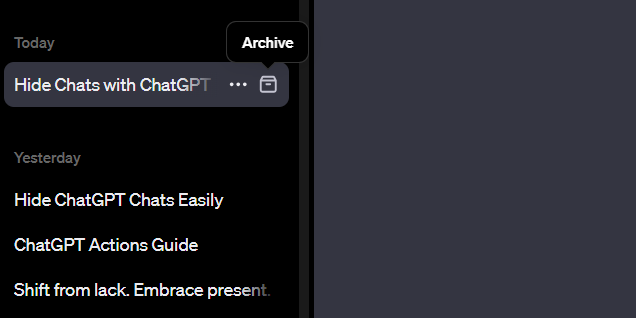
- സൈഡ്ബാറിൽ നിന്ന് മറയ്ക്കാൻ ചാറ്റിന് മുകളിൽ മൗസ് ഹോവർ ചെയ്യുക.
- “…” എന്നതിന് ശേഷം ദൃശ്യമാകുന്ന നേടുക ബട്ടണിൽ ക്ലിക്കുചെയ്യുക.
- ആർക്കൈവ് ചെയ്തുകഴിഞ്ഞാൽ, "നിങ്ങൾക്ക് ക്രമീകരണങ്ങളിൽ ആർക്കൈവ് ചെയ്ത ചാറ്റുകൾ കാണാൻ കഴിയും" എന്ന് പറയുന്ന ഒരു പോപ്പ്അപ്പ് സന്ദേശം നിങ്ങൾ കാണും.
3. മറഞ്ഞിരിക്കുന്ന ചാറ്റുകൾ ആക്സസ് ചെയ്യുക
- താഴെ ഇടതുവശത്തുള്ള നിങ്ങളുടെ OpenAI അക്കൗണ്ട് നാമത്തിൽ ക്ലിക്ക് ചെയ്യുക.
- "ക്രമീകരണങ്ങൾ" തിരഞ്ഞെടുത്ത് "ആർക്കൈവ് ചെയ്ത ചാറ്റുകൾ" എന്നതിന് അടുത്തുള്ള "മാനേജ്" ക്ലിക്ക് ചെയ്യുക.
4. കാണുക അല്ലെങ്കിൽ അൺആർക്കൈവ് ചെയ്യുക
- നിങ്ങൾ "മാനേജ്" ക്ലിക്ക് ചെയ്തുകഴിഞ്ഞാൽ, ആർക്കൈവുചെയ്ത എല്ലാ സംഭാഷണങ്ങളുടെയും ലിസ്റ്റുള്ള ഒരു പോപ്പ്അപ്പ് നിങ്ങൾ കാണും
- കാണുന്നതിന്, ചാറ്റ് നാമത്തിൽ ക്ലിക്ക് ചെയ്യുക.
- മറച്ചത് മാറ്റാൻ, "സംഭാഷണം അൺആർക്കൈവ് ചെയ്യുക" ക്ലിക്ക് ചെയ്യുക.
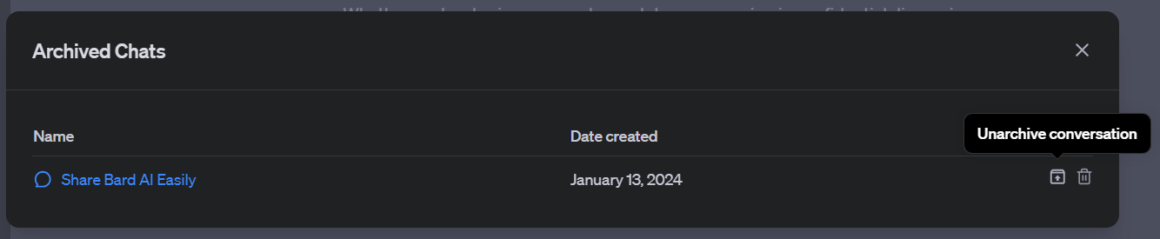
നിങ്ങൾക്ക് ചുവടെയുള്ളതുപോലെ ഒരു ആർക്കൈവ് ചാറ്റ് ഇല്ലാതാക്കാനും കഴിയും:
നിങ്ങളുടെ Android ആപ്പിൽ ChatGPT ചാറ്റുകൾ മറയ്ക്കുന്നതിനുള്ള ഘട്ടങ്ങൾ
1. സമാരംഭിക്കുകയും ആർക്കൈവ് ചെയ്യുകയും ചെയ്യുക
- ആൻഡ്രോയിഡിൽ ChatGPT തുറന്ന് സൈൻ ഇൻ ചെയ്യുക.
- സംഭാഷണത്തിൽ വലത്തേക്ക് സ്വൈപ്പുചെയ്യുക അല്ലെങ്കിൽ മുകളിൽ ഇടത് വശത്തുള്ള വരികളിൽ ടാപ്പുചെയ്യുക.
- ചാറ്റ് ദീർഘനേരം അമർത്തി, "ആർക്കൈവ്" തിരഞ്ഞെടുത്ത് സ്ഥിരീകരിക്കുക.
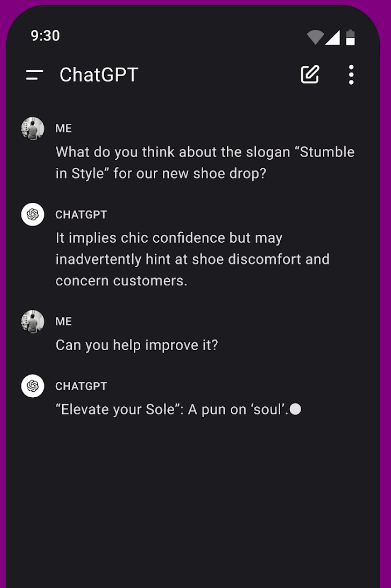
2. മറഞ്ഞിരിക്കുന്ന ചാറ്റുകൾ ആക്സസ് ചെയ്യുക
- നിങ്ങളുടെ അക്കൗണ്ട് പേരിന് അടുത്തുള്ള ഡോട്ടുകൾ "..." ടാപ്പ് ചെയ്യുക.
- അക്കൗണ്ടിന് കീഴിൽ "ആർക്കൈവ് ചെയ്ത ചാറ്റുകൾ" തിരഞ്ഞെടുക്കുക.
3. കാണുക അല്ലെങ്കിൽ അൺആർക്കൈവ് ചെയ്യുക
- മറഞ്ഞിരിക്കുന്ന ചാറ്റ് ടാപ്പ് ചെയ്യുക.
- വായിക്കാൻ "കാണുക" അല്ലെങ്കിൽ അത് തിരികെ കൊണ്ടുവരാൻ "ആർക്കൈവ് മാറ്റുക" തിരഞ്ഞെടുക്കുക.
- ശ്രദ്ധിക്കുക: വെബ് പതിപ്പിന് സമാനമായി, മറഞ്ഞിരിക്കുന്ന ചാറ്റുകൾക്ക് പാസ്വേഡ് പരിരക്ഷയില്ല.
ഉപസംഹരിക്കാൻ, നിങ്ങളുടെ ChatGPT സംഭാഷണങ്ങൾ ഇല്ലാതാക്കാതെ തന്നെ സ്വകാര്യതയ്ക്കായി ആർക്കൈവ് ചെയ്യുക. ഒരേസമയം ഒന്നിലധികം ചാറ്റുകൾക്ക് വേണ്ടിയല്ലെങ്കിലും, ഇത് നിങ്ങളുടെ ഇടപെടലുകളെ ഫലപ്രദമായി സംഘടിപ്പിക്കുകയും സംരക്ഷിക്കുകയും ചെയ്യുന്നു. പാസ്വേഡ് പരിരക്ഷ ഇല്ലെങ്കിലും, അത് വിവേചനാധികാരത്തിൻ്റെ ഉപയോഗപ്രദമായ ഒരു പാളി നൽകുന്നു. OpenAI യുടെ ChatGPT ഉപയോഗിച്ച് നിങ്ങളുടെ ചാറ്റുകൾ അനായാസമായി മറയ്ക്കുക.
കൂടുതൽ പര്യവേക്ഷണം ചെയ്യുക
 ഒരു ആപ്പും സോഫ്റ്റ്വെയറും ഇൻസ്റ്റാൾ ചെയ്യാതെ Outlook-ൽ ChatGPT എങ്ങനെ ഉപയോഗിക്കാം
 നിങ്ങളുടെ സംഭാഷണങ്ങൾ വൃത്തിയും വെടിപ്പുമുള്ളതാക്കാൻ ChatGPT ചാറ്റ് ആർക്കൈവിംഗ് അവതരിപ്പിക്കുന്നു
 AI ബൂം നേടിയ വർഷം - ബാർഡ്, ചാറ്റ്ജിപിടി, ഗ്രോക്ക്, ഡാൾ-ഇ, ബിംഗ് ചാറ്റ് എന്നിവയുടെ തലയിൽ നിന്ന് 2024 വരെ
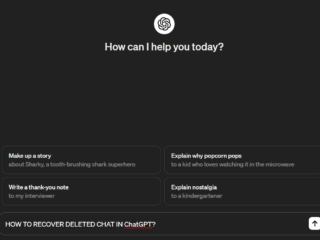 ChatGPT-ൽ ഇല്ലാതാക്കിയ ചാറ്റ് ചരിത്രം എങ്ങനെ വീണ്ടെടുക്കാം?
 X പ്രീമിയം സബ്സ്ക്രിപ്ഷൻ ഇല്ലാതെ Grok AI ആക്സസ് ചെയ്യാൻ കഴിയുമോ?
 ബുദ്ധിമുട്ടില്ലാതെ ഗൃഹപാഠം ചെയ്യുന്നതിനുള്ള 3 മികച്ച AI ആപ്പുകൾ