
ChatGPT, Outlook എന്നിവയുമായുള്ള ഇമെയിൽ ആശയവിനിമയമാണ് ട്രെൻഡ്. കാര്യക്ഷമത പരമപ്രധാനമാണ്, നിങ്ങളുടെ ഇമെയിലുകൾ രചിക്കുന്ന രീതിയിൽ വിപ്ലവം സൃഷ്ടിക്കാൻ ഞങ്ങൾ ഇവിടെയുണ്ട്. Outlook-മായി ChatGPT തടസ്സങ്ങളില്ലാതെ സമന്വയിപ്പിക്കുന്നു, ഇമെയിൽ എഴുത്ത് പ്രക്രിയ ലളിതമാക്കുകയും എല്ലാ സന്ദേശങ്ങളിലും വ്യക്തതയും പ്രൊഫഷണലിസവും ഉറപ്പാക്കുകയും ചെയ്യുന്ന ശക്തമായ ഒരു രീതി നിങ്ങൾക്ക് നൽകുന്നു.
സമയമെടുക്കുന്ന ഇമെയിൽ ഡ്രാഫ്റ്റുകളോട് വിട പറയുക, മികച്ചതും കൂടുതൽ കാര്യക്ഷമവുമായ സമീപനത്തിന് ഹലോ. ഈ ലേഖനത്തിൽ, ChatGPT നിങ്ങളുടെ ഔട്ട്ലുക്ക് അനുഭവത്തെ എങ്ങനെ പരിവർത്തനം ചെയ്യുന്നുവെന്ന് കണ്ടെത്താം, ആശയവിനിമയം കാര്യക്ഷമമാക്കുക മാത്രമല്ല, നിങ്ങളുടെ തനതായ ശൈലിക്കും മുൻഗണനകൾക്കും അനുയോജ്യമാക്കുകയും ചെയ്യുന്നു. സാങ്കേതികവിദ്യയും ലാളിത്യവും സമന്വയിപ്പിച്ച് നിങ്ങളുടെ ഇമെയിൽ ഗെയിം അപ്ഗ്രേഡുചെയ്യുക.
Microsoft Outlook-ലേക്ക് ChatGPT-ൻ്റെ നേരിട്ടുള്ള സംയോജനമില്ല. എന്നിരുന്നാലും, ടെക്സ്റ്റ് പ്രതികരണങ്ങൾ സൃഷ്ടിക്കുന്നതിന് നിങ്ങൾക്ക് ChatGPT അല്ലെങ്കിൽ സമാനമായ മോഡലുകൾ ഉപയോഗിക്കാം, തുടർന്ന് നിങ്ങളുടെ Outlook ഇമെയിലുകളിലേക്ക് പ്രതികരണങ്ങൾ നേരിട്ട് പകർത്തി ഒട്ടിക്കുക.
ഒരു ആപ്പും സോഫ്റ്റ്വെയറും ഉപകരണത്തിൽ ഇൻസ്റ്റാൾ ചെയ്യാതെ തന്നെ ഔട്ട്ലുക്കിനായി ChatGPT എങ്ങനെ ഉപയോഗിക്കാമെന്നതിൻ്റെ ഘട്ടം ഘട്ടമായുള്ള ഔട്ട്ലൈൻ ഇതാ .
1. ChatGPT ഉപയോഗിക്കുക
- നിങ്ങൾക്ക് OpenAI GPT3 API-ലേക്ക് ആക്സസ് ഉണ്ടെങ്കിൽ, ഉപയോക്തൃ നിർദ്ദേശങ്ങളെ അടിസ്ഥാനമാക്കി ടെക്സ്റ്റ് സൃഷ്ടിക്കാൻ നിങ്ങൾക്ക് API അഭ്യർത്ഥനകൾ നടത്താം.
- നിങ്ങൾ പ്രാദേശികമായി ഒരു പ്രീട്രെയിൻഡ് മോഡലാണ് ഉപയോഗിക്കുന്നതെങ്കിൽ, ഒരു പൈത്തൺ സ്ക്രിപ്റ്റോ അല്ലെങ്കിൽ അനുയോജ്യമായ ഏതെങ്കിലും പ്രോഗ്രാമിംഗ് ഭാഷയോ ഉപയോഗിച്ച് നിങ്ങൾക്ക് അത് സംവദിക്കാം.
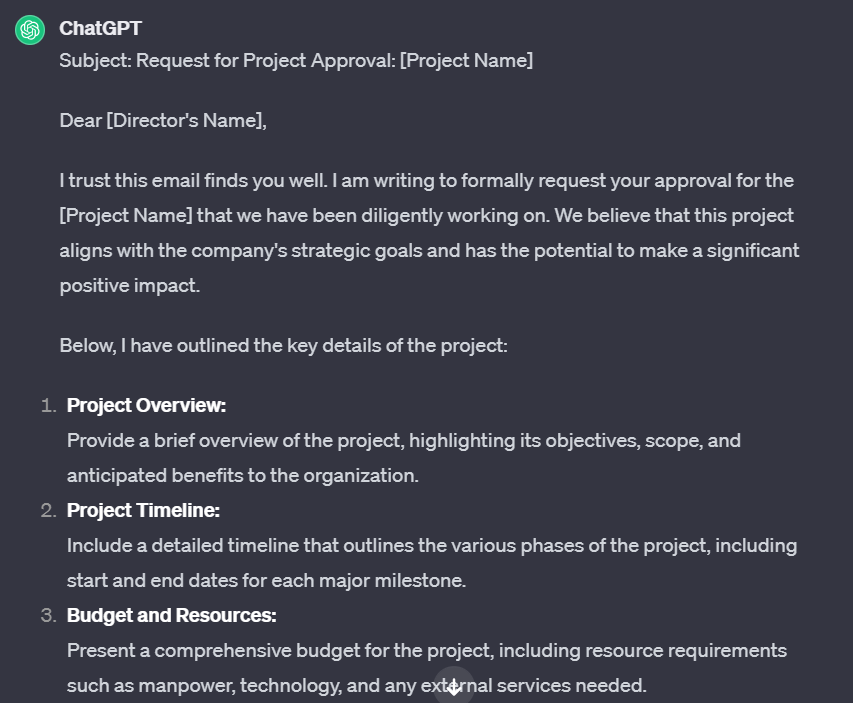
ഇനിപ്പറയുന്ന ചിത്രം ഒരു ഉദാഹരണ പ്രോംപ്റ്റ് പ്രതികരണം കാണിക്കുന്നു, ഞാൻ ChatGPT ഉപയോഗിച്ച് വിശദമായ ഇമെയിൽ എഴുതാറുണ്ടായിരുന്നു:
- ഉപയോഗിച്ച ഉദാഹരണം ChatGPT പ്രോംപ്റ്റ്: പ്രോജക്റ്റ് അംഗീകാരം ആവശ്യപ്പെട്ട് ഡയറക്ടർക്ക് ഒരു ഇമെയിൽ എഴുതുക, ഒബ്ജക്റ്റീവ്, സ്കോപ്പ്, ടൈംലൈൻ, ബജറ്റ് തുടങ്ങിയ പ്രധാന പോയിൻ്റുകൾ പരിഗണിക്കുന്നത് ഉറപ്പാക്കുക. കൂടാതെ, അംഗീകാര അഭ്യർത്ഥന നന്നായി നടക്കുന്നതിന് ആത്മവിശ്വാസം സൃഷ്ടിക്കുന്നത് ഉറപ്പാക്കുക. അംഗീകാരത്തിന് മുൻകൂട്ടി നന്ദി പറയാൻ മറക്കരുത്.
2. പകർത്തി ഒട്ടിക്കുക
- ChatGPT-ൽ നിന്ന് ജനറേറ്റ് ചെയ്ത ടെക്സ്റ്റ് ലഭിച്ചുകഴിഞ്ഞാൽ, പ്രതികരണം നിങ്ങളുടെ ക്ലിപ്പ്ബോർഡിലേക്ക് പകർത്തുക.
3. ഔട്ട്ലുക്കിൽ ഇമെയിൽ രചിക്കുക
- Microsoft Outlook തുറന്ന് "Compose" അല്ലെങ്കിൽ "New Email" വിൻഡോയിലേക്ക് നാവിഗേറ്റ് ചെയ്യുക.
4. പ്രതികരണം ഒട്ടിക്കുക
- ChatGPT-ൽ നിന്ന് ജനറേറ്റ് ചെയ്ത ടെക്സ്റ്റ് നിങ്ങളുടെ ഇമെയിലിൻ്റെ ബോഡിയിൽ ഒട്ടിക്കുക.
ഔട്ട്ലുക്കിൽ ChatGPT എഴുതിയ ഇമെയിൽ എങ്ങനെ ഉപയോഗിക്കുന്നുവെന്ന് ഇനിപ്പറയുന്ന ചിത്രം കാണിക്കുന്നു: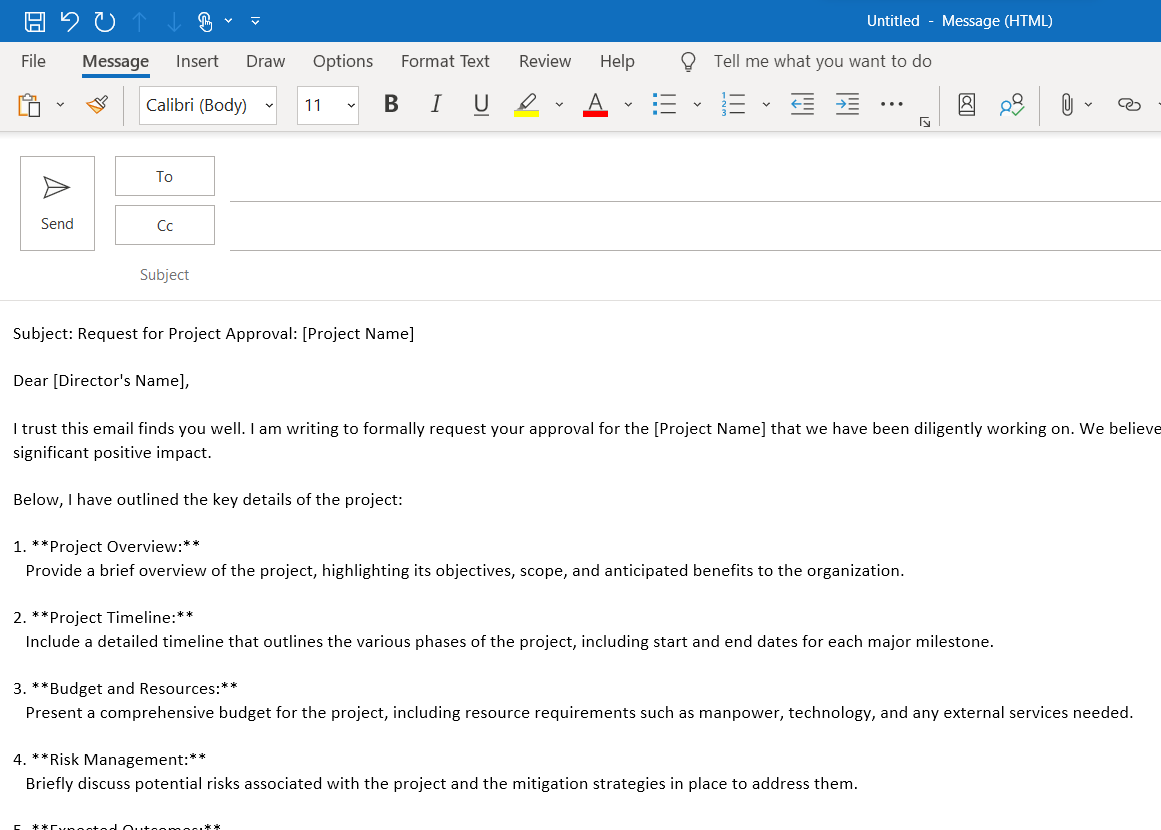
5. ഫോർമാറ്റ് ചെയ്ത് അയയ്ക്കുക
- ഉള്ളടക്കം അവലോകനം ചെയ്യുക, ആവശ്യമായ എഡിറ്റുകൾ അല്ലെങ്കിൽ കൂട്ടിച്ചേർക്കലുകൾ നടത്തുക, തുടർന്ന് പതിവുപോലെ ഇമെയിൽ അയയ്ക്കുക.
നിങ്ങൾ Outlook-നുള്ളിൽ കൂടുതൽ സംയോജിത പരിഹാരത്തിനോ ചാറ്റ്ബോട്ടിനോ വേണ്ടി തിരയുകയാണെങ്കിൽ, നിങ്ങൾ മൂന്നാം കക്ഷി ആപ്ലിക്കേഷനുകളോ സേവനങ്ങളോ പര്യവേക്ഷണം ചെയ്യേണ്ടതായി വന്നേക്കാം, അത് ചാറ്റ്ബോട്ട് കഴിവുകൾ വാഗ്ദാനം ചെയ്യുന്നു കൂടാതെ Microsoft Outlook-ലേക്ക് സംയോജിപ്പിക്കാനും കഴിയും. അത്തരം സൊല്യൂഷനുകളുടെ ലഭ്യത മാറുമെന്ന കാര്യം ഓർക്കുക, അതിനാൽ Outlook സംയോജനങ്ങൾക്കായി Microsoft അല്ലെങ്കിൽ മൂന്നാം കക്ഷി ദാതാക്കളിൽ നിന്നുള്ള ഏറ്റവും പുതിയ ഓഫറുകൾ പരിശോധിക്കുന്നത് നല്ലതാണ്.
ബാഹ്യ സേവനങ്ങളോ APIകളോ നിങ്ങളുടെ വർക്ക്ഫ്ലോയിലേക്ക് സമന്വയിപ്പിക്കുമ്പോൾ പ്രസക്തമായ നയങ്ങളും സേവന നിബന്ധനകളും നിങ്ങൾ പാലിക്കുന്നുണ്ടെന്ന് എല്ലായ്പ്പോഴും ഉറപ്പാക്കുക.
ചുരുക്കത്തിൽ, Outlook ഇമെയിലുകൾ എഴുതാൻ ChatGPT ഉപയോഗിക്കുന്നത് കാര്യക്ഷമവും സഹായകരവുമാണ്. ഇത് സമയം ലാഭിക്കുകയും വ്യക്തവും സ്ഥിരവുമായ ആശയവിനിമയം ഉറപ്പാക്കുകയും ചെയ്യുന്നു. ടെക്സ്റ്റ് അവലോകനം ചെയ്ത് ഇഷ്ടാനുസൃതമാക്കുന്നത് നിർണായകമാണെങ്കിലും, Outlook-നുള്ളിൽ ഇമെയിൽ ഡ്രാഫ്റ്റിംഗിൽ ഉൽപ്പാദനക്ഷമത വർദ്ധിപ്പിക്കുന്നതിനുള്ള ഒരു മൂല്യവത്തായ ഉപകരണമാണ് ChatGPT.
കൂടുതൽ പര്യവേക്ഷണം ചെയ്യുക
 നിങ്ങളുടെ ChatGPT ചാറ്റ് ഇല്ലാതാക്കാതെ എങ്ങനെ മറയ്ക്കാം
 X പ്രീമിയം സബ്സ്ക്രിപ്ഷൻ ഇല്ലാതെ Grok AI ആക്സസ് ചെയ്യാൻ കഴിയുമോ?
 ബുദ്ധിമുട്ടില്ലാതെ ഗൃഹപാഠം ചെയ്യുന്നതിനുള്ള 3 മികച്ച AI ആപ്പുകൾ
 ജീവിതത്തിൽ നിങ്ങളുടെ പേഴ്സണൽ അസിസ്റ്റൻ്റായി ChatGPT എങ്ങനെ ഉപയോഗിക്കാം? ChatGPT ഉപയോഗിച്ച് കാര്യക്ഷമത അൺലോക്ക് ചെയ്യാനുള്ള കല
 ChatGPT + ഏറ്റവും കൂടുതൽ ഉപയോഗിക്കുന്ന 10 ChatGPT ഇമെയിൽ നിർദ്ദേശങ്ങൾ ഉപയോഗിച്ച് നിങ്ങളുടെ അടുത്ത ഇമെയിൽ എഴുതുക
 ഇന്ത്യയിലെ വിദ്യാർത്ഥികൾക്കായി ChatGPT-യുടെ 15 പ്രധാന ഉപയോഗങ്ങൾ, ഉദാഹരണം ChatGPT നിർദ്ദേശങ്ങൾ